
 Автор
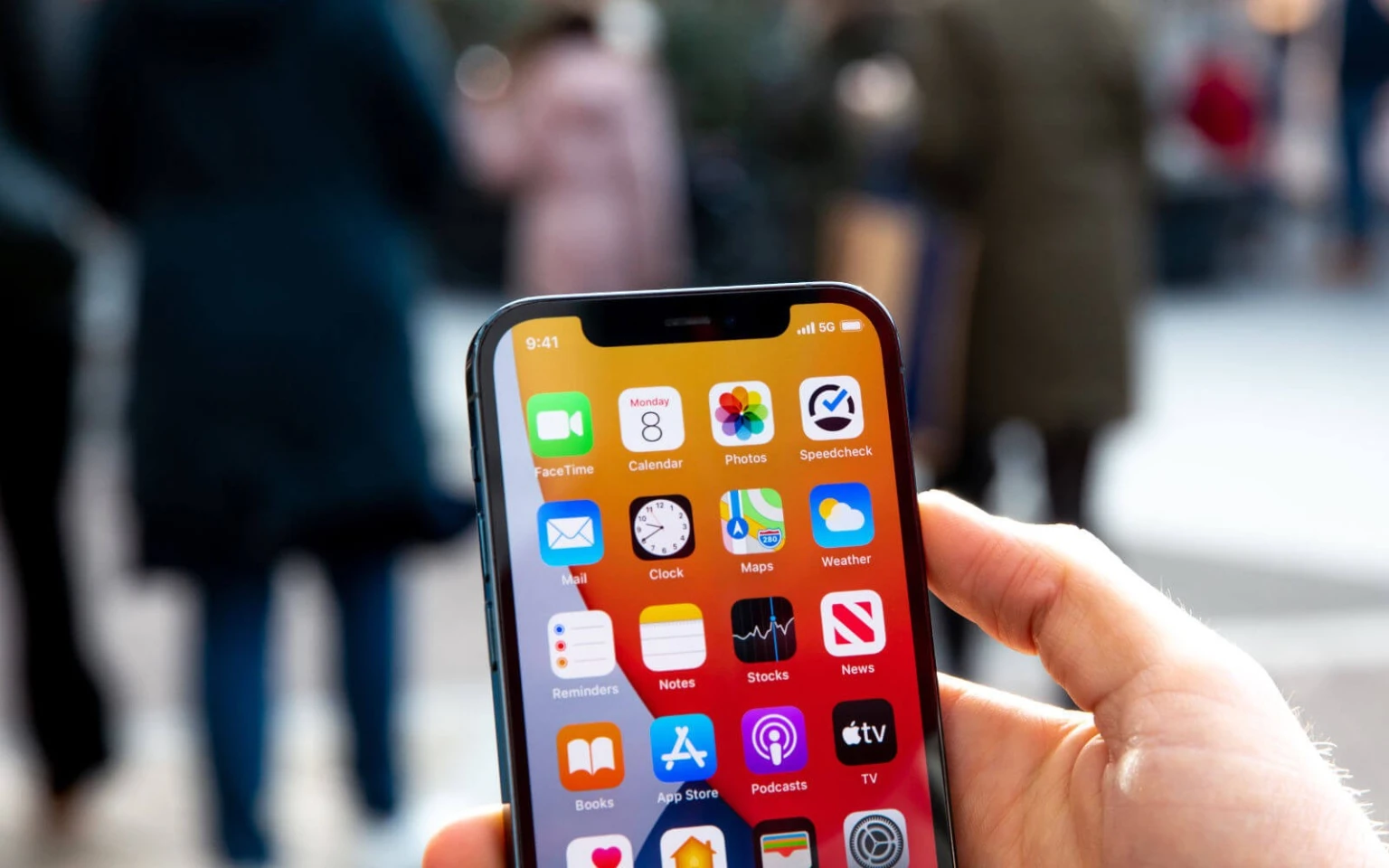
Автор Хард ресет — це критичний метод відновлення працездатності iPhone у випадках, коли пристрій зовсім не реагує на дотики, екран залишається чорним або операційна система повністю зависла. Важливо чітко розрізняти звичайне вимкнення гаджета та примусовий апаратний перезапуск, який дозволяє миттєво перервати живлення й ініціювати новий цикл завантаження центрального процесора. Ця процедура є обов’язковим першим кроком самостійної діагностики перед зверненням до сервісного центру, оскільки вона часто усуває програмні помилки без втрати даних користувача.
Примусове перезавантаження сучасних моделей iPhone
Цей універсальний алгоритм актуальний для всіх сучасних моделей смартфонів Apple, починаючи від легендарної вісімки і закінчуючи найновішими лінійками iPhone 15, 16 та 17. Головною особливістю методу є необхідність чіткого послідовного натискання фізичних клавіш без їхнього одночасного утримання, що часто стає причиною помилок у новачків. Правильне виконання комбінації забезпечує повне апаратне переривання поточних процесів, які могли критично заблокувати роботу операційної системи iOS.
Послідовність дій для Face ID та iPhone 8:
- Кнопка гучності вгору. Швидко натисніть та відпустіть клавішу збільшення гучності.
- Кнопка гучності вниз. Швидко натисніть та відпустіть клавішу зменшення гучності.
- Бічна кнопка. Тривало утримуйте бічну клавішу живлення до появи фірмового логотипа Apple на дисплеї.
Важливо вказати, що ігнорування повзунка “Вимкнути” на екрані є ключовою частиною всього процесу. Ви не повинні реагувати на будь-які графічні елементи інтерфейсу, оскільки пристрій має перезавантажитися автоматично після тривалого натискання кнопки.
Апаратна комбінація для сьомого покоління смартфонів
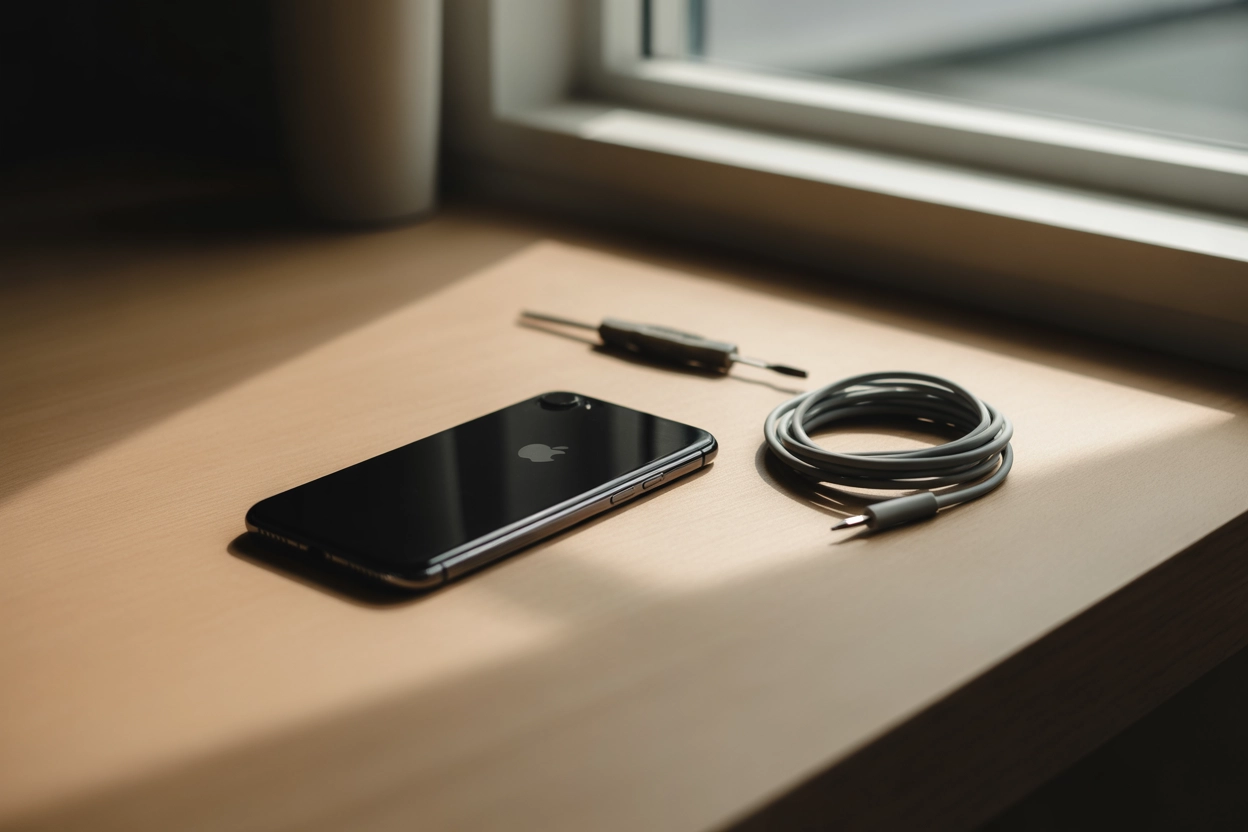
Специфічний метод розроблено для iPhone 7 та iPhone 7 Plus, де кнопка “Додому” вперше стала повністю сенсорною, що кардинально змінило існуючу раніше механіку скидання.
“Для успішного перезапуску необхідно синхронно затиснути дві клавіші та тримати їх протягом 10–15 секунд.”
Процес вимагає одночасного натискання кнопки зменшення гучності, що розташована на лівій грані, та кнопки блокування на правому боці корпусу. Користувачу необхідно міцно тримати обидва елементи керування до моменту повного згасання екрана та повторної появи білого або чорного яблука. Це єдиний спосіб примусово перезапустити цей тип апаратної архітектури при зависанні.
Під час виконання цієї операції ви відчуєте специфічний фізичний відгук пристрою, а екран може на мить згаснути перед тим, як система ініціює новий старт. Дуже важливо не відпускати клавіші завчасно, навіть якщо здається, що смартфон ніяк не реагує на ваші маніпуляції. Тільки поява логотипа Apple свідчить про успішне завершення циклу хард ресету. Якщо телефон не вмикається після тривалого утримання, можливо, проблема полягає у глибокому розряді акумулятора або несправності контролера живлення, що потребує перевірки.
Метод скидання для пристроїв з механічною кнопкою
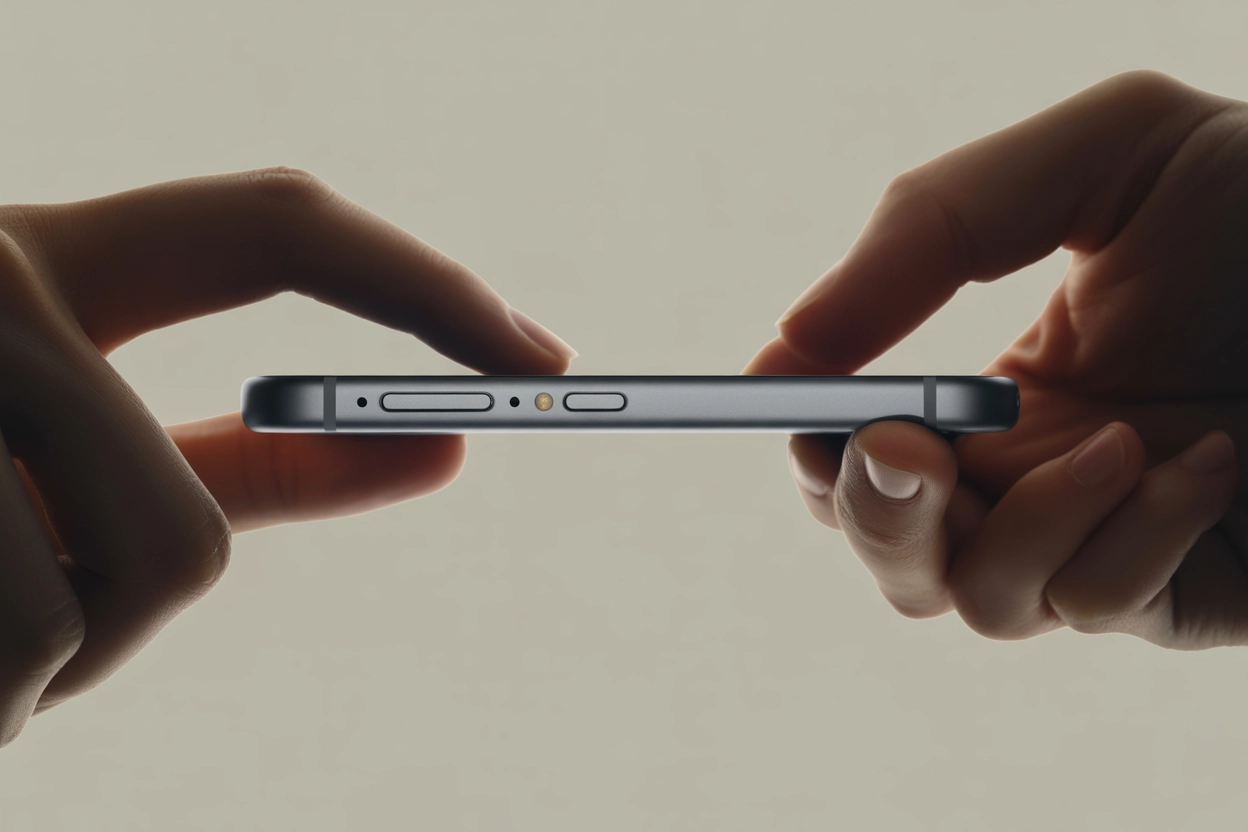
Ця інструкція призначена для власників iPhone 6s, 6s Plus, SE першого покоління та всіх раніших ітерацій смартфонів, що мають рухому механічну кнопку “Додому”. У цих моделях керування живленням ще було жорстко прив’язане до центрального елемента інтерфейсу, що спрощує логіку примусового вимкнення.
Розташування кнопки живлення може відрізнятися залежно від конкретної моделі: вона знаходиться на верхній грані у iPhone 5s та SE або на правій бічній грані у лінійці 6 та 6s. Попри це, загальний принцип залишається незмінним для всієї категорії пристроїв з фізичним перемикачем під екраном. Користувачеві потрібно синхронізувати свої рухи для одночасної дії на два ключові органи керування, щоб перервати роботу зацикленого програмного коду або завислої оболонки iOS.
Алгоритм для старих моделей:
- Початок дії. Одночасно затисніть центральну кнопку під екраном та верхню або бічну кнопку живлення.
- Завершення. Утримуйте обидва елементи керування до появи системної індикації завантаження.
Наголошуємо на критичній важливості не відпускати клавіші при появі стандартного слайдера вимкнення на самому дисплеї.
Тільки коли ви побачите знайоме яблуко, можна припинити тиск на кнопки. Це гарантує, що відбувся саме апаратний перезапуск, а не звичайне програмне вимкнення, яке могло б не вирішити наявну проблему.
Повернення програмної оболонки до початкового заводського стану
Процедура повного очищення даних, яку часто називають Factory Reset, нерідко ототожнюється з поняттям хард ресету в контексті підготовки пристрою до продажу на майданчиках на кшталт olx.ua або для виправлення глибоких системних помилок. На відміну від простого перезавантаження, цей процес повністю стирає всю інформацію з накопичувача, тому він вимагає наявності резервної копії в iCloud або на комп’ютері.
| Розділ меню | Необхідна дія |
|---|---|
| Параметри | Перейти в “Загальні” |
| Перенесення або скидання | Обрати “Стерти весь вміст і налаштування” |
| Підтвердження | Ввести пароль пристрою або Apple ID |
Весь опис процесу через інтерфейс iOS зводиться до навігації у відповідний підрозділ системних налаштувань, де зосереджені всі інструменти для керування сховищем та конфіденційністю.
Перед початком форматування система обов’язково нагадає про незворотність видалення всієї особистої інформації, медіафайлів та налаштувань. Важливим етапом є введення коду допуску для деактивації захисних функцій, зокрема сервісу “Локатор”, що запобігає несанкціонованому скиданню крадених пристроїв. Після підтвердження iPhone кілька разів перезавантажиться, видаляючи ключі шифрування та очищуючи пам’ять, після чого ви побачите вітальне вікно налаштування, як на абсолютно новому смартфоні з магазину.
Використання комп’ютера для глибокого відновлення iOS

Алгоритм дій через режим відновлення стає необхідним, якщо стандартні методи натискання кнопок не допомагають або смартфон остаточно “застряг” на логотипі під час оновлення. У таких випадках операційна система потребує зовнішнього втручання для ініціалізації завантаження.
Порядок відновлення через ПК:
- З’єднання. Виконайте підключення оригінальним кабелем до Mac через Finder або до ПК з Windows через iTunes.
- Комбінація. Повторіть комбінацію примусового перезавантаження під час активного з’єднання з комп’ютером.
- Дія в ПЗ. Зробіть вибір опції “Оновити” або “Відновити” у вікні програми, що з’явиться на вашому моніторі.
Важливо розуміти різницю між оновленням прошивки, яке намагається зберегти ваші дані та просто виправити пошкоджені файли системи, і повним відновленням, яке встановлює абсолютно чисту версію iOS. Роль комп’ютера тут полягає у виконанні функцій зовнішнього інструменту ініціалізації процесу, що дозволяє обійти заблокований завантажувач самого смартфона. Це найбільш радикальний програмний метод ремонту, який доступний звичайному користувачеві вдома.
Пам’ятайте, що для стабільної роботи процедури краще використовувати порти безпосередньо на материнській платі ПК або оригінальні роз’єми на Mac.
Чи гарантує апаратне скидання стабільну роботу смартфона
Ефективність хард ресету як універсального інструменту вирішення більшості програмних збоїв прямо залежить від характеру несправності — тимчасового “глюку” чи апаратної поломки компонентів. Примусовий перезапуск є безпечним та швидким методом реанімації пристрою, проте при регулярних симптомах варто звернути увагу на стан акумулятора або стабільність поточної прошивки.







Коментарі