
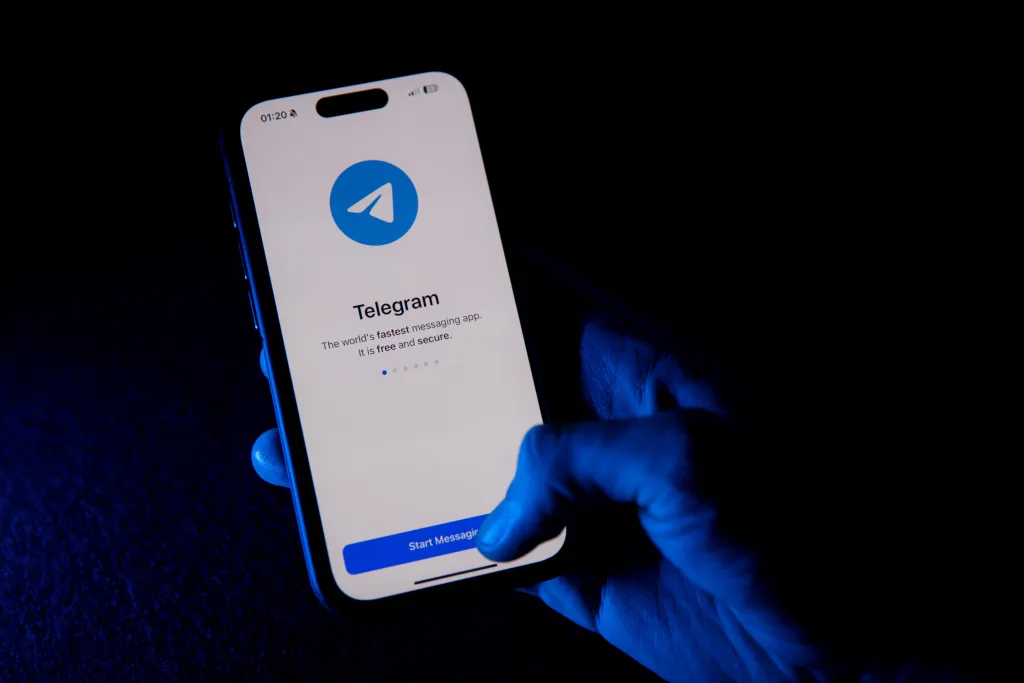
 Автор
Автор Втрата доступу до Telegram на телефоні зупиняє особисте спілкування, робочі листування, доступ до каналів і ботів — усе, що зав’язане на номері та хмарній синхронізації.
Повернення контролю — це не «фокус», а чітка послідовність дій: перевірити активні сеанси та зупинити підозрілі, змінити пароль і увімкнути двоетапну перевірку, за потреби перевстановити застосунок і знову пройти верифікацію коду, а також звернутися до підтримки через офіційну форму.
Перевстановлення прибирає локальні збої, але не чіпає хмарні дані. Активні сеанси дають змогу негайно вийти з чужих пристроїв. Двоетапна перевірка блокує повторні спроби входу. Підтримка потрібна, коли стандартні способи не спрацювали. У статті наведено лише практичні кроки без «води», щоб повернути собі робочий Telegram на смартфоні.
Негайні кроки у профілі з активним сеансом
Якщо на телефоні акаунт ще відкритий, дійте одразу. Відкрийте «Налаштування» → «Пристрої» або «Приватність і безпека» → «Пристрої/Активні сесії». Тут ви бачите всі входи з назвами пристроїв, ОС та IP. Натисніть «Завершити всі інші сеанси» — лишиться лише поточний телефон. Очікуваний результат: усі сторонні входи втратять доступ негайно. Далі поверніться в «Приватність і безпека» → «Двоетапна перевірка» та встановіть пароль для входу. Відтепер під час авторизації на новому пристрої, окрім коду підтвердження, запитуватиметься ваш пароль — це різко знижує ризик повторного захоплення.
Після цього перевірте профіль: «Налаштування» → «Редагувати профіль». Переконайтеся, що не змінено ім’я, нікнейм, біографію, фото, список підключених ботів чи каналів. За потреби змініть пароль ще раз і оновіть електронну пошту відновлення саме в «Двоетапній перевірці». Якщо у вас щойно доданий пристрій, майте на увазі системне обмеження: з нового підключення не можна одразу завершити старі сесії. Потрібно скористатися давнішнім сеансом або зачекати кілька годин.
- Налаштування → Пристрої. Виберіть «Завершити всі інші сеанси» — закриває доступ на всіх чужих пристроях одномоментно.
- Налаштування → Приватність і безпека. Відкрийте «Двоетапна перевірка», увімкніть пароль і додайте email для відновлення.
- Налаштування → Редагувати профіль. Перевірте нікнейм, фото, біо й інші зміни — відкотіть підозрілі.
Перевстановлення застосунку і повторний вхід на телефон
Офіційно встановлюйте Telegram у розділі «Додатки» магазину Google Play. Відкрийте сторінку застосунку, натисніть «Установити», після інсталяції — «Відкрити». Далі введіть свій номер у міжнародному форматі, отримайте код і введіть його в полі підтвердження. Перевстановлення очищує кеш і локальні файли, що допомагає прибрати збої та конфлікти налаштувань, але не видаляє ваші хмарні чати й медіа — вони підтягнуться після успішного входу.
- Google Play. Telegram → «Установити» → «Відкрити» — стандартний шлях інсталяції з офіційного джерела.
- Екран входу. Номер телефону → код підтвердження → за потреби пароль двоетапної перевірки.
Код підтвердження: SMS чи внутрішнє сповіщення
На старті входу Telegram може надіслати код або як SMS на номер, або як сповіщення всередині застосунку на інші авторизовані пристрої. Якщо підозрюєте перехоплення сесії чи не маєте доступу до старого пристрою, обирайте SMS — це ізолює процедуру від скомпрометованих входів. Зверніть увагу: деякий час після підключення нового пристрою не можна завершити старі сеанси з нього. Якщо бачите повідомлення «код надіслано в інший застосунок на вашому пристрої», дочекайтеся кнопки надсилання SMS або спробуйте інший офіційний клієнт на мобільному.
Вибір каналу коду простий: маєте сумніви щодо безпеки інших пристроїв — беріть SMS. Є доступ до надійного авторизованого гаджета — перегляньте код у ньому.
Звернення до підтримки Telegram: що заповнювати у формі
Коли базові спроби входу не дали результату, подайте звернення через офіційну форму підтримки. У ній вкажіть усі обов’язкові поля і дайте стислий, але конкретний опис ситуації — це підвищує шанси на оперативну обробку. Додатково корисно написати на адресу підтримки, вказану в магазині застосунків.
- Шлях. Офіційна форма → поля «Опишіть свою проблему», «Ваше повне юридичне імʼя», «Ваша адреса електронної пошти», «Ваш номер телефону». Записуйте номер у міжнародному форматі.
- У полі опису. Вкажіть втрату доступу або злам, приблизний час інциденту, дії, які вже виконували (перевстановлення, спроби отримати SMS, спроби завершити сесії), наявність або відсутність двоетапної перевірки.
- Контакт підтримки. За потреби використайте email служби підтримки розробника, зазначений у магазині застосунків.
Звертатися до підтримки доречно лише після проходження штатних кроків входу і спроби отримати код через SMS або через наявні надійні пристрої.
Що підтягується автоматично після входу
Telegram зберігає стандартні чати та медіа у хмарі, тому історія доступна з кількох пристроїв. Після успішної авторизації на телефоні листування, контакти, канали й групи підтягуються автоматично — незалежно від зміни чи втрати смартфона.
Це наслідок хмарної моделі зберігання: сервери містять ваші чати й файли, а телефон лише кешує їх локально для швидкості. Переінсталяція не впливає на вміст у хмарі, тож після входу все синхронізується назад.
Видалені чати й повідомлення: що реально повернути
У Telegram є коротке «вікно скасування» після видалення цілого чату: кілька секунд на екрані з’являється кнопка «Скасувати видалення». Якщо встигли — чат повертається. Далі перевірте папку «Архів» у верхній частині списку чатів: за потреби потягніть список вниз, щоб показати архів, і змахніть чат ліворуч, аби повернути його назад. Для доступу до збережених копій використайте експорт у десктопній версії. Усе, що видалене «для обох», повернути не вдасться.
- Скасування видалення. Одразу після підтвердження натисніть «Скасувати» на плашці внизу екрана — діє лише кілька секунд.
- Архів. Відкрийте «Архівовані чати» вгорі списку, знайдіть діалог і змахніть ліворуч, щоб повернути його.
- Експорт даних. Telegram Desktop → Налаштування → Додатково → «Експортувати дані Telegram» → HTML або JSON. Це не відновлює у застосунку, але дає офлайн-копію.
Повністю знищені повідомлення або чати, особливо якщо видалені «для обох», не підлягають поверненню всередині застосунку. Експорт корисний для перегляду збережених копій, але не «оживляє» чат у мобільному клієнті.
Медіафайли Telegram у пам’яті телефона: де шукати і як зберегти
На Android завантажені фото й відео зазвичай зберігаються у папці «Telegram» у внутрішній пам’яті або в області «Android/media/org.telegram.messenger/Telegram». Відкрийте файловий менеджер, зайдіть до відповідної директорії та скопіюйте потрібні файли в іншу папку чи у хмару, щоб зберегти їх незалежно від стану застосунку. Це корисно, коли потрібно швидко дістати важливі медіа під час відновлення доступу.
- Файловий менеджер. Внутрішня пам’ять → Pictures/Telegram або Android/media/org.telegram.messenger/Telegram → скопіювати у «Завантаження» чи у хмарне сховище.
SIM‑карта і доступ до номера
Якщо втратили контроль над номером або SIM викрали, ви втрачаєте і контроль над кодами підтвердження. Без номера SMS не прийдуть, а внутрішні коди можуть перехоплюватися активними чужими сесіями. Перший крок — терміново заблокувати SIM у вашого мобільного оператора.
Після перевипуску SIM з тим самим номером знову спробуйте авторизацію в офіційному мобільному клієнті з отриманням SMS і, за можливості, одразу вмикайте двоетапну перевірку. Це критично для подальших входів на телефон і повернення контролю над акаунтом.
Коли відновити доступ неможливо
Повністю видалений обліковий запис не відновлюється — разом із ним стираються всі повідомлення, медіа, контакти та канали. Крім того, акаунт може бути автовидалений після тривалої неактивності: за замовчуванням — через 18 місяців, період змінюється у «Налаштуваннях». У цих сценаріях єдиний шлях — реєстрація нового акаунта на номер.
- Самостійне видалення. Незворотне, скасувати неможливо.
- Автоматичне видалення після неактивності. Очищує акаунт і чати повністю.
Терміни відповіді й очікування від підтримки
Обробка звернень зазвичай займає кілька днів. Після відправки форми не припиняйте легальні спроби входу: намагайтеся отримати SMS-код у офіційному мобільному клієнті та підтримуйте двоетапну перевірку ввімкненою — це не конфліктує зі зверненням.
Розраховуйте на відповідь підтримки протягом кількох днів. Паралельно продовжуйте авторизацію офіційними способами без експериментів зі сторонніми клієнтами.
Послідовність дій для відновлення доступу
Є три типові ситуації: маєте активний сеанс, перевстановлюєте застосунок або тимчасово втратили доступ до номера. Від них залежить порядок кроків. У всіх випадках усе впирається в офіційний вхід із кодом, паролем двоетапної перевірки і, за потреби, звернення до підтримки — саме ця зв’язка стабільно повертає контроль над акаунтом на телефоні.





Коментарі