
 Автор
Автор Наявність стабільного бездротового зв’язку є абсолютно критичною умовою для повноцінного та ефективного функціонування Windows 10. Сьогодні Wi-Fi виступає основним шлюзом до екосистеми хмарних сервісів, регулярних оновлень безпеки та засобів віддаленої комунікації. Без швидкого інтернету користувач втрачає доступ до критичних даних у OneDrive, синхронізації з іншими пристроями та можливості оперативно реагувати на виклики у цифровому середовищі сучасного світу. Це гарантує актуальність захисту і доступ до софту.
Активація бездротового модуля через системну панель
Найшвидший спосіб активації бездротового модуля передбачає використання області сповіщень у правому нижньому куті робочого столу, де зосереджені всі основні мережеві інструменти керування системою.
Порядок швидкого підключення:
- Іконка мережі. Знайдіть символ глобуса або радіохвиль у треї.
- Вибір SSID. Клацніть на назву своєї домашньої або робочої мережі.
- Ключ безпеки. Введіть пароль, встановлений на вашому роутері.
- Автоматичне з’єднання. Поставте спеціальний прапорець для мережі.
Коли ви натискаєте на іконку мережі, відкривається список доступних точок доступу. Якщо Wi-Fi адаптер увімкнено, ви побачите перелік назв (SSID) із рівнем сигналу біля кожної. Вибравши потрібну, натисніть кнопку підключення. Обов’язково переконайтеся, що опція автоматичного входу активна, щоб комп’ютер самостійно відновлював зв’язок після перезавантаження системи або виходу з режиму сну без вашої участі в процесі. Це значно спрощує повсякденну експлуатацію техніки, позбавляючи потреби постійно вводити ключ безпеки. Такий підхід економить час та забезпечує миттєвий доступ до всіх необхідних онлайн-ресурсів відразу після входу в обліковий запис користувача.
Після введення пароля Windows 10 виконає автентифікацію та перевірку мережевих вимог. Якщо дані вірні, статус зміниться на «Підключено, захищено». Це означає, що доступ до мережі отримано, а трафік шифрується згідно з налаштованим протоколом вашого маршрутизатора. Система автоматично присвоїть пристрою необхідну IP-адресу через DHCP-сервер роутера, що дозволить миттєво перейти до серфінгу в браузері чи завантаження файлів. Це фінальний етап успішної ініціалізації з’єднання, який не потребує додаткових кроків з боку оператора.
Зверніть увагу на візуальні індикатори: іконка у формі глобуса свідчить про відсутність зв’язку, тоді як дуги вказують на активний рівень сигналу Wi-Fi.
Налаштування Wi-Fi у меню параметрів системи
Меню параметрів надає розширений контроль над бездротовими інтерфейсами, дозволяючи не лише підключатися до точок доступу, а й керувати збереженими профілями мереж та переглядати технічні властивості з’єднання. Це особливо корисно, коли стандартна панель завдань не відображає потрібний список або потребує глибшої діагностики системних компонентів для стабільної роботи обладнання.
| Дія | Шлях | Результат |
|---|---|---|
| Відкриття параметрів | Пуск — Налаштування — Мережа та Інтернет | Головне вікно керування |
| Перехід до Wi-Fi | Ліва колонка меню — пункт Wi-Fi | Налаштування модуля |
| Пошук мереж | Кнопка Показати доступні мережі | Вікно зі списком SSID |
У цьому розділі користувач може детально налаштувати поведінку адаптера, наприклад, увімкнути випадкові апаратні адреси для підвищення анонімності. Також тут доступна опція «Керування відомими мережами», де можна видалити старі профілі, що конфліктують із новими налаштуваннями роутера. Перегляд властивостей дозволяє дізнатися IP-адресу комп’ютера, версію протоколу (наприклад, Wi-Fi 5 або 6), тип шифрування та швидкість каналу зв’язку, що важливо для оцінки якості поточної лінії. Це дозволяє вчасно виявити перешкоди, що впливають на швидкість обміну даними між пристроєм та маршрутизатором у вашому домі чи офісі. Глибоке розуміння цих параметрів допомагає користувачеві самостійно вирішувати проблеми з повільним завантаженням веб-сторінок або частими обривами сигналу, що виникають через програмні конфлікти чи застарілу конфігурацію захисту.
Правильна навігація через системні параметри гарантує, що ви знайдете причину неактивності модуля, навіть якщо апаратні перемикачі на пристрої перебувають у нормі. Це універсальний метод контролю.
Способи апаратної та програмної активації адаптера на ноутбуках
На портативних комп’ютерах доступність мережі часто залежить від фізичного стану модуля або спеціальних режимів роботи.
Методи увімкнення на лептопах:
- Комбінація Fn. Натисніть клавішу Fn разом із функціональною клавішею.
- Фізичний тумблер. Перевірте бокові грані корпусу на наявність перемикача.
- Режим у літаку. Переконайтеся, що цей режим вимкнено через центр дій.
- Спеціальні утиліти. Використовуйте софт від виробника для активації радіо.
- Індикація на клавіатурі. Слідкуйте за зміною кольору світлодіода модуля.
Критично важливо стежити за кольором індикатора на клавіші Wi-Fi: помаранчевий або червоний колір зазвичай означає вимкнений стан, тоді як білий або синій сигналізує про готовність до роботи.
Виробники лептопів, такі як Asus чи HP, часто призначають комбінації клавіш на кшталт Fn+F2 або Fn+F12 для швидкого розірвання всіх бездротових з’єднань. Якщо ви випадково активували «Режим у літаку», всі мережеві адаптери будуть програмно заблоковані, і навіть правильний пароль не допоможе. У такому стані в треї замість іконки мережі відображатиметься силует літака. Вимкнути його можна одним натисканням у панелі швидких дій Windows 10 або через розділ «Мережа та Інтернет» у загальних параметрах системи. Варто також враховувати, що деякі старі моделі ноутбуків мають механічний повзунок на передній або бічній панелі, який фізично розриває живлення бездротового модуля. Без його активації система взагалі не бачитиме Wi-Fi адаптер у списку обладнання, що часто стає причиною помилкових звернень до сервісних центрів. Перевірка цих фізичних елементів керування є обов’язковим першим кроком при виявленні проблем із підключенням до інтернету на будь-якому переносному комп’ютері незалежно від його віку.
Апаратні методи активації мають пріоритет над програмними, тому якщо адаптер вимкнено фізично, жодні маніпуляції в налаштуваннях операційної системи не змусять його шукати доступні точки доступу в радіусі дії. Це фундаментальна особливість архітектури мобільних платформ, де енергозбереження грає ключову роль у тривалості автономної роботи пристрою від акумулятора.
Підключення стаціонарного ПК до бездротових мереж
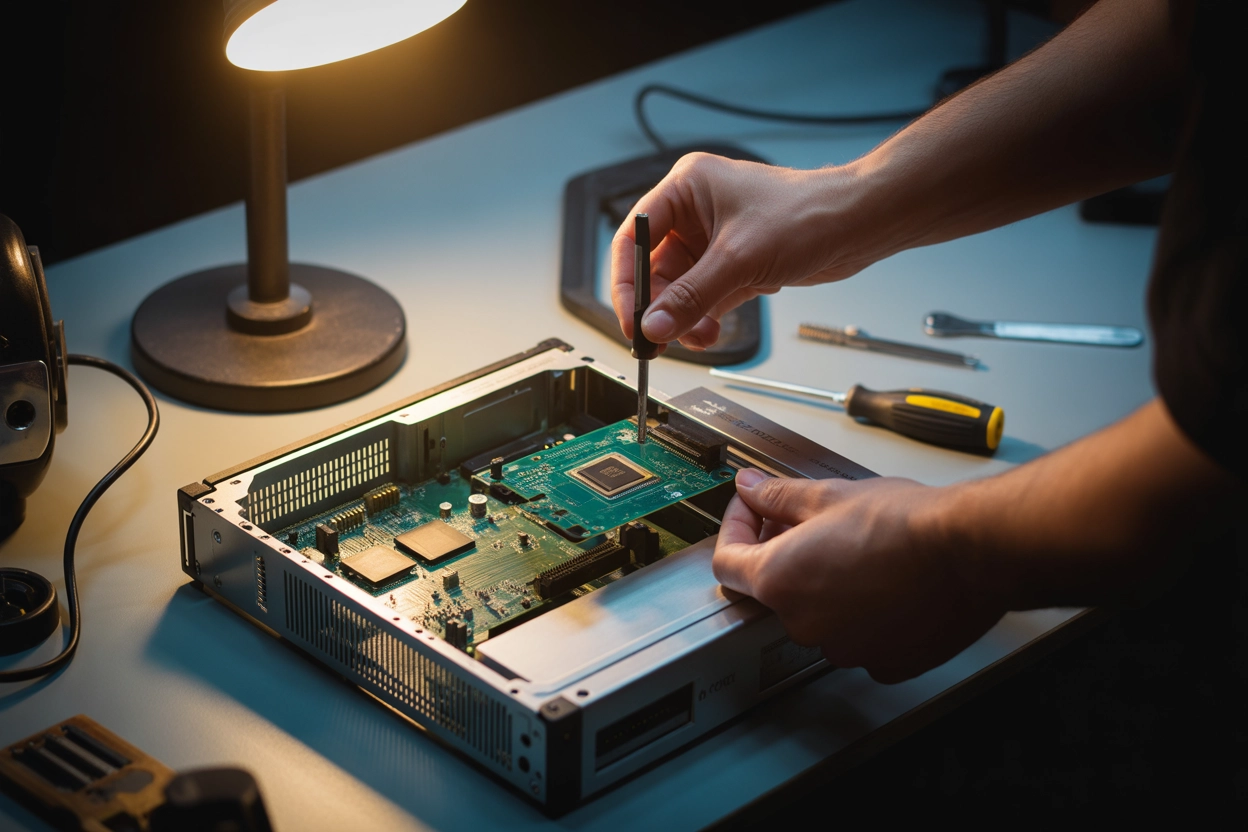
Стаціонарні комп’ютери часто не мають вбудованого бездротового модуля «з коробки», тому для їхнього підключення до Wi-Fi необхідно інтегрувати додаткове апаратне забезпечення. Вибір конкретного рішення залежить від вільного місця в корпусі та вимог до пропускної здатності каналу. Внутрішні плати зазвичай забезпечують кращу стабільність, тоді як зовнішні пристрої пропонують максимальну мобільність та простоту встановлення без необхідності розкривати системний блок. Обидва варіанти мають право на життя залежно від ваших завдань.
| Тип адаптера | Переваги | Недоліки |
|---|---|---|
| USB-адаптер | Компактність, швидке встановлення | Менша потужність, ризик перегріву |
| PCI-E плата | Стабільність, потужні антени | Потребує розбирання ПК, слот |
Використання зовнішніх антен є критичним для системних блоків, що стоять під металевими столами, оскільки такі меблі створюють значне екранування, яке суттєво послаблює сигнал роутера.
Після підключення нового обладнання Windows 10 зазвичай автоматично розпізнає пристрій, проте для коректної роботи на високих швидкостях краще встановити актуальні драйвери від виробника. Сучасні моделі адаптерів підтримують стандарти 802.11ax (Wi-Fi 6), що дозволяє досягати гігабітних швидкостей навіть у бездротовому режимі, якщо маршрутизатор також підтримує цей стандарт. Важливо пам’ятати, що швидкість передачі даних буде обмежена найповільнішою ланкою в ланцюгу: або вашим адаптером, або можливостями самого роутера. Також варто звертати увагу на версію USB-порту при використанні зовнішніх “свистків”, оскільки старі роз’єми версії 2.0 можуть стати “вузьким місцем” для сучасних гігабітних каналів зв’язку. Використання дискретних мережевих карт дозволяє також отримати підтримку Bluetooth, що є приємним бонусом для підключення бездротової периферії до вашого робочого місця.
Рекомендації щодо монтажу заліза:
- Інсталяція ПЗ. Завантажте драйвери з офіційного сайту виробника плати.
- Розміщення антен. Спрямуйте їх у бік джерела сигналу для кращого прийому.
- Порти USB 3.0. Використовуйте лише швидкісні роз’єми для зовнішніх адаптерів.
Інтегрований підхід до вибору заліза та його правильне розміщення у просторі дозволяють стаціонарному ПК працювати так само ефективно, як і при дротовому з’єднанні, забезпечуючи низьку затримку в іграх та стабільність під час відеодзвінків. Правильно підібраний адаптер з виносними антенами здатен вловити сигнал навіть крізь кілька капітальних стін, що робить його ідеальним рішенням для великих квартир або приватних будинків, де прокладання кабелю є небажаним або технічно неможливим.
Процедура конфігурації роутера для роздачі сигналу
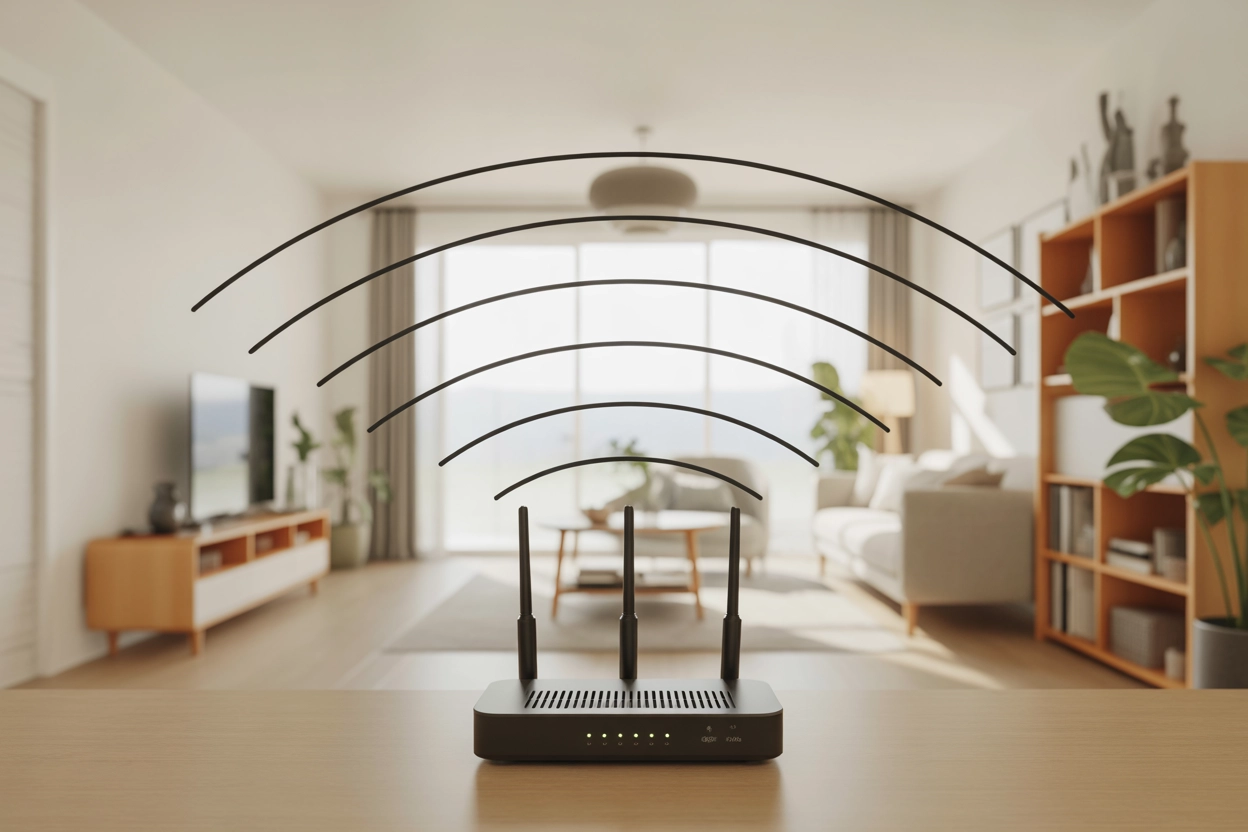
Для того, щоб комп’ютер міг виявити бездротову мережу, її необхідно правильно сконфігурувати безпосередньо на маршрутизаторі. Це вимагає доступу до панелі адміністратора, де встановлюються параметри ідентифікації та захисту даних. Роутер виступає як точка доступу, що транслює сигнал у певному діапазоні, і від його налаштувань залежить, чи побачить Windows 10 вашу мережу серед десятків сусідських трансляцій, що заповнюють ефір у багатоквартирних будинках. Без попередньої підготовки заліза з боку джерела сигналу будь-які спроби налаштувати клієнтський ПК будуть марними, оскільки пристрій просто не знайде об’єкт для підключення у радіоефірі.
Кроки налаштування маршрутизатора:
- Вхід у меню. Введіть адресу 192.168.0.1 або 192.168.1.1 у браузері.
- Авторизація користувача. Використовуйте стандартні логін та пароль з наклейки.
- Назва мережі. Вкажіть унікальний SSID для легкого розпізнавання пристроєм.
- Безпека трафіку. Виберіть сучасний протокол шифрування WPA2 або WPA3.
- Встановлення ключа. Створіть складний пароль мінімум з восьми символів.
- Вибір каналу. Встановіть автоматичний режим або найменш завантажений канал.
Рекомендовано використовувати діапазон 5 ГГц для забезпечення максимальної швидкості та мінімізації завад, проте 2.4 ГГц залишається кращим вибором для великих приміщень завдяки кращій проникаючій здатності сигналу крізь стіни. Комбінування обох частот дозволяє оптимально розподілити навантаження між пристроями в оселі: смартфони та ТВ-приставки забирають швидкий канал, а розумні лампи чи старі ноутбуки залишаються на більш стабільному низькочастотному діапазоні. Це забезпечує загальну стабільність екосистеми пристроїв без переривань у роботі найбільш критичних вузлів вашої мережі.
Використання застарілого шифрування WEP або відсутність пароля робить вашу мережу вразливою до несанкціонованого доступу та викрадення даних.
Під час налаштування обов’язково перевірте, чи не приховано трансляцію SSID. Якщо опція «Hide SSID» активована, ваш комп’ютер не побачить мережу у загальному списку, і вам доведеться вводити її назву вручну через системне меню «Прихована мережа». Також варто оновити прошивку самого роутера до останньої версії, що часто виправляє проблеми з сумісністю нових мережевих карт, які працюють під керуванням Windows 10. Сучасні маршрутизатори часто підтримують технологію Beamforming, яка фокусує сигнал безпосередньо на підключених пристроях, покращуючи якість зв’язку у віддалених куточках квартири. Це особливо важливо для стаціонарних ПК, які неможливо перемістити ближче до джерела сигналу.
Завершивши конфігурацію, перезавантажте маршрутизатор для застосування всіх змін. Тільки після цього можна переходити до етапу безпосереднього підключення клієнтських пристроїв до створеної бездротової точки, використовуючи раніше задані параметри ідентифікації та безпеки.
Перевірка стану мережевого адаптера в диспетчері пристроїв
Коли мережа доступна, але комп’ютер не може з нею взаємодіяти, необхідно перевірити стан заліза в Диспетчері пристроїв. Цей системний інструмент дозволяє зрозуміти, чи бачить Windows 10 сам адаптер і чи правильно працює програмне забезпечення, що відповідає за його роботу. Це перша інстанція для глибокої технічної діагностики обладнання.
Дії для діагностики адаптера:
- Пошук обладнання. Розгорніть категорію «Мережеві адаптери» у списку.
- Оновлення драйвера. Виконайте пошук нових версій ПЗ через контекстне меню.
- Повторна активація. Вимкніть і знову ввімкніть пристрій для скидання помилок.
- Видалення пристрою. Видаліть адаптер і перезавантажте ПК для переінсталяції.
Наявність жовтого знака оклику біля назви бездротового контролера свідчить про критичну помилку в роботі драйвера або апаратний конфлікт. У такому разі система не може ініціалізувати Wi-Fi модуль, що робить бездротове підключення неможливим. Рішенням часто стає відкат до попередньої версії драйвера, якщо проблема з’явилася після чергового оновлення Windows, або примусове встановлення ПЗ, завантаженого з сайту виробника материнської плати чи ноутбука. Використовуйте тільки офіційні ресурси, наприклад asus.com чи hp.com, щоб уникнути інфікування системи шкідливим кодом під виглядом драйверів. Правильно підібране програмне забезпечення забезпечує не лише стабільність, а й підтримку всіх функцій енергозбереження та сучасних протоколів безпеки, які критичні для захисту вашої приватної інформації при роботі в мережі.
| Статус пристрою | Значення | Рекомендована дія |
|---|---|---|
| Працює нормально | Пристрій готовий до роботи | Дії не потрібні |
| Пристрій вимкнено | Модуль деактивовано програмно | Натиснути Увімкнути |
| Помилка (код 10/43) | Проблема з драйвером або залізом | Оновити ПЗ |
Систематичний контроль за станом обладнання через Диспетчер пристроїв допомагає попередити раптові розриви зв’язку та забезпечує стабільну передачу даних на максимально можливій швидкості. Це особливо актуально після великих системних оновлень Windows 10, які іноді можуть змінювати параметри роботи мережевого стека без відома користувача.
Усунення перешкод для виявлення доступних мереж
Відсутність потрібної мережі у списку при працюючому адаптері часто пов’язана зі збоями в системних службах або блокуванням з боку захисного софту. Windows 10 має вбудовані механізми самодіагностики, проте іноді вони потребують ручного втручання для відновлення нормального функціонування мережевого стека, який міг бути пошкоджений вірусами або некоректними налаштуваннями мережевих протоколів. Це вимагає послідовного підходу до перевірки кожного компонента системи.
Служба автоналаштування WLAN повинна мати статус «Виконується» та тип запуску «Автоматично» для коректного виявлення всіх доступних бездротових точок доступу.
Якщо програмні методи не допомагають, варто скористатися функцією повного скидання параметрів мережі, що поверне всі конфігурації до їхнього заводського стану.
Алгоритм виправлення помилок виявлення:
- Запуск діагностики. Використовуйте стандартний засіб виправлення помилок.
- Перевірка служб. Переконайтеся в активності компонентів WLAN у системі.
- Вимкнення екранів. Тимчасово деактивуйте брандмауер для перевірки блокувань.
- Скидання мережі. Виконайте повне очищення налаштувань через параметри.
Скидання мережі видаляє всі адаптери та перевстановлює їх, повертаючи мережеві компоненти до початкового вигляду. Це радикальний, але ефективний спосіб усунення конфліктів IP-адрес або застарілих записів у реєстрі. Пам’ятайте, що після цієї процедури вам доведеться заново вводити паролі до всіх Wi-Fi мереж, до яких ви підключалися раніше, оскільки всі збережені профілі та ключі безпеки будуть видалені з пам’яті комп’ютера. Також варто перевірити налаштування антивірусного програмного забезпечення, яке іноді блокує нові з’єднання через занадто суворі правила фільтрації трафіку. Додавання домашньої мережі до списку довірених зазвичай вирішує цю проблему без зниження рівня загального захисту операційної системи. В крайньому випадку, можна скористатися командним рядком від імені адміністратора та виконати скидання кешу DNS, що часто допомагає при проблемах із доступом до конкретних веб-ресурсів при активному Wi-Fi з’єднанні.







Коментарі