
 Автор
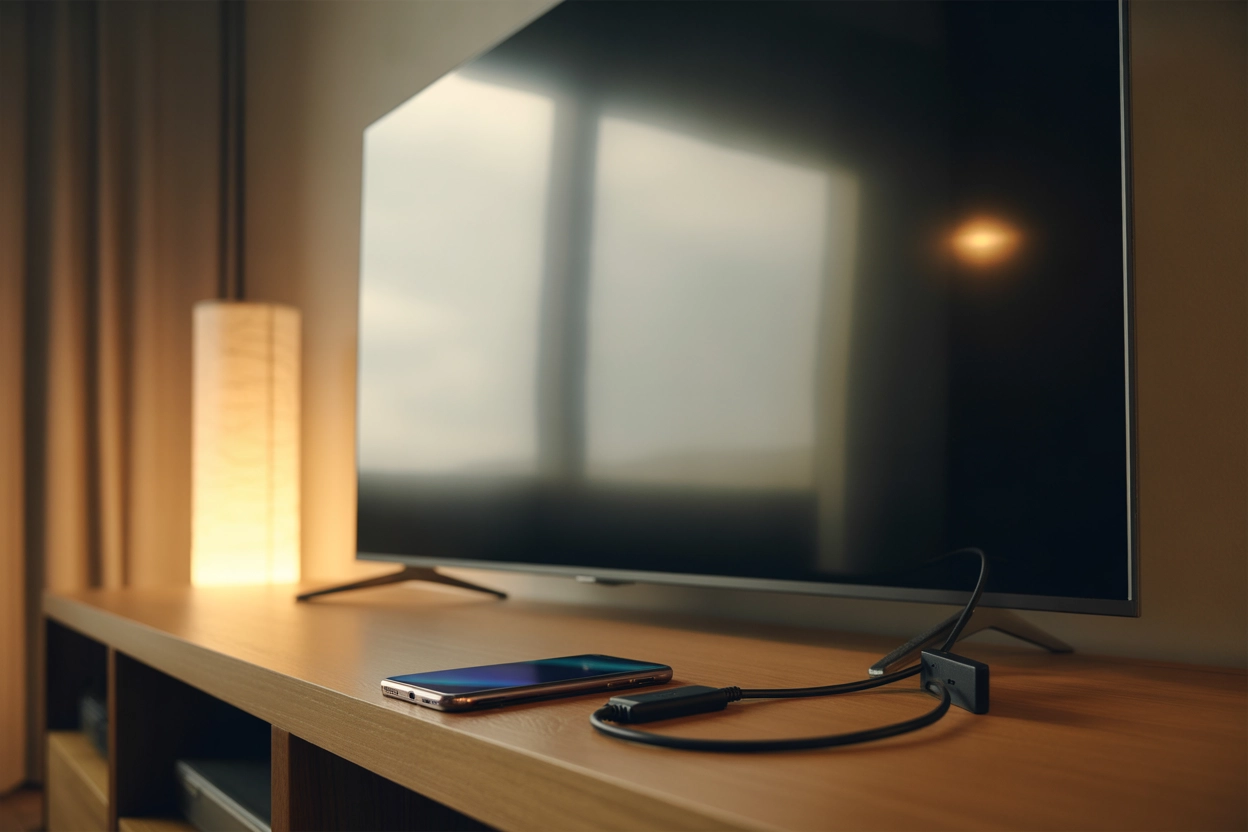
Автор Синхронізація мобільного гаджета з великою діагоналлю перетворює звичайний смартфон на функціональний медіацентр. Таке рішення відкриває нові можливості для перегляду фільмів у високій якості, демонстрації презентацій або занурення в ігровий процес з максимальною деталізацією. Перенос зображення на телевізор значно знижує навантаження на зір і дозволяє насолоджуватися мультимедіа разом із близькими, що неможливо зробити на компактному дисплеї телефону.
Бездротове дублювання екрана через Miracast та Wi-Fi Direct
Технологія Miracast дозволяє передавати зображення та звук безпосередньо з одного пристрою на інший, ігноруючи домашній маршрутизатор. Це створює закрите з’єднання, яке мінімізує затримки та забезпечує плавність картинки навіть при перегляді динамічного відео. Для успішної роботи обом девайсам необхідно мати сертифікацію цього стандарту, що є базовою характеристикою для більшості сучасних моделей Smart TV та Android-смартфонів.
Алгоритм активації зв’язку:
- Налаштування ТБ. Зайдіть у меню параметрів телевізора та знайдіть пункт «Screen Mirroring», «Miracast» або «Трансляція».
- Активація на смартфоні. Опустіть шторку швидких налаштувань на Android і натисніть кнопку «Smart View», «Трансляція» або «Бездротовий дисплей».
- Вибір пристрою. У списку знайдених девайсів виберіть назву вашого телевізора та підтвердьте запит на підключення.
Використання Wi-Fi Direct як фундаменту для Miracast гарантує стабільний потік даних. Головною перевагою є відсутність потреби в інтернет-з’єднанні, оскільки телефон і телевізор створюють власну локальну мережу для обміну пікселями в реальному часі.
Підключення пристроїв Apple за допомогою AirPlay
Власники iPhone та iPad інтегрують свої гаджети з телевізорами за допомогою протоколу AirPlay, який є стандартом для екосистеми Apple. Цей метод дозволяє не лише дублювати весь робочий стіл смартфона, а й транслювати окремі медіафайли безпосередньо з додатків. Система автоматично адаптує роздільну здатність контенту під параметри екрана, забезпечуючи чітке зображення без додаткових ручних налаштувань.
Для коректної роботи AirPlay критично важливо, щоб iPhone та телевізор (або приставка Apple TV) були підключені до однієї Wi-Fi мережі, інакше пристрої просто не побачать один одного в переліку доступних.
Процес запуску максимально простий: відкрийте «Пункт керування» на смартфоні, натисніть на іконку з двома прямокутниками («Дублювання екрана») та виберіть потрібний пристрій. Якщо на екрані телевізора з’явиться код безпеки, введіть його на телефоні для завершення авторизації.
Трансляція медіа через Google Cast та Chromecast
Технологія Google Cast працює за принципом передачі посилання на потік, а не прямого дублювання пікселів екрана, що суттєво економить заряд акумулятора смартфона. Коли ви запускаєте відео через YouTube або Netflix, телефон лише дає команду телевізору, звідки завантажувати дані. Це дозволяє використовувати смартфон для інших завдань — наприклад, переписуватися в месенджерах або приймати дзвінки — поки відео триває на великому екрані.
Основні кроки трансляції:
- Пошук іконки. Відкрийте будь-який сумісний додаток (YouTube, Spotify, Megogo) і натисніть на значок прямокутника з хвилями Wi-Fi у кутку.
- Вибір приймача. Натисніть на назву вашого Android TV або медіаплеєра Chromecast.
- Керування відтворенням. Використовуйте кнопки паузи та регулювання гучності прямо зі шторки сповіщень телефону.
Різниця між вбудованим Android TV та зовнішнім адаптером Chromecast полягає лише у формі заліза, оскільки програмний функціонал залишається ідентичним. Зовнішні пристрої від Google дозволяють модернізувати навіть старі моделі телевізорів, додаючи їм інтелектуальні можливості.
| Покоління Chromecast | Максимальна якість | Особливості |
|---|---|---|
| Chromecast 3 | 1080p (Full HD) | Компактний, живлення від USB |
| Chromecast Ultra | 4K + HDR | Ethernet-порт для стабільності |
| Chromecast with Google TV | 4K + Dolby Vision | Наявність пульта та власного меню |
Дротове з’єднання через HDMI та стандарт MHL
Кабельне підключення залишається найнадійнішим способом передачі даних, оскільки воно повністю виключає затримки, розриви зв’язку та вплив радіоперешкод. Для смартфонів з роз’ємом USB-C найчастіше використовуються спеціальні адаптери або кабелі USB-C to HDMI. Такий метод перетворює телевізор на зовнішній монітор, що ідеально підходить для мобільного геймінгу або перегляду важких відеофайлів з високим бітрейтом.
Технологія Mobile High-Definition Link (MHL) — це специфічний стандарт, який дозволяє передавати аудіо- та відеосигнал через роз’єм micro-USB. Головна фішка MHL полягає в тому, що телефон отримує живлення від телевізора під час трансляції, тому акумулятор не розряджається навіть під час тривалого використання.
Необхідні аксесуари для дротового зв’язку:
- Активний перехідник. Потрібен для телефонів, що не мають вбудованої підтримки виведення відеосигналу через USB.
- Кабель HDMI. Стандартний дріт версії 1.4 або 2.0 для з’єднання адаптера з портом телевізора.
- Адаптер SlimPort. Альтернатива MHL, яка часто зустрічається в деяких брендах і не потребує зовнішнього живлення.
Робота смартфона в режимі USB-накопичувача
Якщо ваш телевізор не підтримує сучасні протоколи трансляції, але має звичайний USB-вхід, смартфон можна підключити як звичайну флешку. У цьому випадку телевізор бере на себе роль медіаплеєра, зчитуючи файли безпосередньо з пам’яті мобільного пристрою.
Після фізичного з’єднання кабелем необхідно зайти в налаштування підключення USB на смартфоні. Зазвичай у шторці з’являється сповіщення «Заряджання через USB», на яке потрібно натиснути та вибрати режим «Передача файлів» або «MTP».
Цей метод має суттєве обмеження: ви зможете відкрити лише ті файли, які фізично збережені в пам’яті телефону (фотографії, завантажені фільми). Транслювати інтерфейс програм, ігри або онлайн-стріми в такому режимі неможливо, оскільки ТБ сприймає телефон як пасивне сховище даних.
Використання мережевого стандарту DLNA
Стандарт DLNA дозволяє об’єднати всі домашні цифрові пристрої в єдину мережу для вільного обміну контентом. На відміну від дублювання екрана, цей метод фокусується на відтворенні конкретних медіафайлів через локальний сервер. Це забезпечує високу якість картинки без втрати пакетів, що часто трапляється при бездротовому зеркалюванні.
Інструменти для налаштування DLNA:
- BubbleUPnP. Популярний додаток для Android, що дозволяє відправляти файли на будь-які DLNA-приймачі.
- Вбудовані галереї. Смартфони Samsung та Sony мають рідні функції «Надіслати на пристрій» у меню перегляду фото.
- VLC Media Player. Універсальний плеєр, який вміє знаходити сервери в мережі.
Важливо розуміти, що роутер у цій схемі є центральним вузлом. Якщо швидкість Wi-Fi з’єднання низька або мережа перевантажена іншими гаджетами, можливі затримки при старті відтворення. Проте для стаціонарного перегляду сімейного архіву це один із найбільш перевірених часом варіантів.
Фірмові додатки від виробників телевізорів
Великі бренди розробляють власне програмне забезпечення для максимальної інтеграції своїх продуктів. Програми на кшталт Samsung Smart View, LG ThinQ або Sony Video & TV SideView пропонують набагато більше, ніж просто трансляцію зображення. Вони створюють спільне середовище, де смартфон стає інтерактивним доповненням до телевізора.
Окрім передачі медіа, такі додатки дозволяють дистанційно керувати Smart TV, замінюючи стандартний пульт. Ви можете вводити текст у пошуковий рядок браузера телевізора за допомогою клавіатури смартфона або використовувати екран телефону як чутливий тачпад для навігації по меню.
Особливості фірмового софту:
- Швидкий вхід. Авторизація через QR-код або спільний акаунт виробника.
- Багатозадачність. Можливість виводити звук з телевізора на навушники, підключені до телефону.
- Розумний дім. Увімкнення ТБ через мережу (Wake-on-LAN) та керування іншими побутовими приладами через єдиний інтерфейс.
Такі додатки зазвичай доступні в магазинах Google Play та App Store. Вони найкраще розкривають потенціал конкретної моделі, враховуючи всі її апаратні особливості та версію операційної системи.
Критерії вибору методу трансляції
Чи залежить ідеальний спосіб з’єднання від технічних характеристик наявної техніки та ваших пріоритетів щодо мобільності чи якості зображення? Вибір між абсолютною стабільністю дротового кабелю HDMI для перегляду 4K-контенту та максимальною зручністю бездротових протоколів AirPlay чи Miracast для швидкого обміну фотографіями визначає фінальний рівень комфорту та якості взаємодії з медіа.


Коментарі