
 Автор
Автор Стрікери та Memoji в iOS стали невід’ємною частиною спілкування, проте їх надмірна кількість часто перетворює клавіатуру на захаращений простір. Це суттєво сповільнює набір повідомлень, оскільки користувачеві доводиться прокручувати десятки непотрібних елементів. На щастя, операційна система пропонує гнучкі інструменти для очищення інтерфейсу від непотрібних елементів. Актуальність теми полягає в оптимізації візуального простору та забезпеченні швидкого доступу лише до тих інструментів експресії, які дійсно потрібні користувачеві в щоденному спілкуванні.
Видалення персоналізованих об’єктів через інтерфейс вводу
Користувачі часто створюють власні набори, які з часом стають неактуальними. Щоб позбутися конкретного зображення безпосередньо під час листування, не потрібно шукати складні налаштування. Достатньо активувати інтерфейс вводу в будь-якому текстовому полі, наприклад у месенджері чи стандартних повідомленнях, та відкрити панель емодзі. Тут міститься повний перелік усіх графічних елементів, що готові до відправки користувачем зараз.
Алгоритм дій:
- Крок 1. Відкрийте будь-який месенджер, де можна викликати клавіатуру.
- Крок 2. Натисніть на іконку емодзі для переходу до панелі вибору.
- Крок 3. Прокрутіть вліво до вкладки зі стікерами та затисніть потрібне зображення.
- Крок 4. Оберіть команду видалення в контекстному меню, що з’явиться над об’єктом.
Цей простий метод дозволяє точково чистити галерею, не торкаючись налаштувань системи та зберігаючи порядок у паках стікерів.
Вимкнення автоматичного відображення Memoji в налаштуваннях
Багато хто вважає за краще повністю приховати розділ Memoji, щоб він не займав ліву частину екрана емодзі, звільняючи місце для стандартних смайлів, якими ми користуємося.
Послідовність налаштування:
- Параметри. Відкрийте головний системний додаток на вашому пристрої.
- Загальні. Перейдіть до відповідного розділу меню налаштувань.
- Клавіатура. Знайдіть цей пункт для керування параметрами вводу.
- Перемикач. Вимкніть опцію Стікери Memoji в самому низу списку.
Варто розуміти, що це рішення є глобальним — воно впливає на вигляд клавіатури в усіх додатках, де використовується стандартний ввід iOS. Після вимкнення цієї опції розділ із вашими цифровими аватарами більше не з’являтиметься автоматично зліва від часто використовуваних емодзі. Це ідеальний варіант для тих, хто прагне мінімалізму та хоче уникнути випадкових натискань на персоналізовані стікери під час швидкого набору тексту в месенджерах у повсякденні.
Повне скидання історії часто вживаних стікерів

Навіть після видалення окремих наборів, у розділі «Часто використовувані» можуть залишатися сліди старих зображень, які система автоматично накопичує на основі вашої попередньої активності. Оскільки окремого пункту для видалення історії не існує, необхідно описати процедуру скидання словника клавіатури через розділ перенесення або скидання iPhone. Цей процес дозволяє обнулити пам’ять клавіатури, повертаючи її до того стану, який вона мала одразу після придбання та налаштування. Це найбільш дієвий та швидкий спосіб прибрати всі нав’язливі елементи для чистоти.
Зверніть увагу, що скидання словника також видалить усі вивчені системою слова для автокорекції, які ви вводили раніше, тому функції автозаміни доведеться навчатися заново.
Щоб виконати цю процедуру очищення, перейдіть у Параметри — Загальні — Перенести або скинути iPhone — Скинути — Скинути словник клавіатури. Після успішного підтвердження дії вашим кодом доступу та короткого перезавантаження системного інтерфейсу, панель емодзі та всіх стікерів повернеться до свого початкового заводського вигляду. Це найнадійніший метод радикального прибирання всіх накопичених даних.
Тепер у списку відображатимуться лише стандартні набори, а всі ваші колишні вподобання будуть стерті з кешу, забезпечуючи візуальну чистоту всього інтерфейсу.
Деактивація сторонніх наборів через меню розширень
Окремі стікерпаки часто потрапляють на iPhone разом із завантаженими додатками з App Store, автоматично інтегруючись у систему. Керувати таким контентом потрібно через спеціальне меню розширень, яке доступне безпосередньо в iMessage. Це дозволяє гнучко налаштовувати список активних сервісів, не видаляючи самі програми зі смартфона, що зручно для збереження функцій.
Порівняння методів керування:
| Метод | Опис дії | Результат |
|---|---|---|
| Вимкнення | Зміна положення перемикача в меню «Більше» | Стікери приховуються з панелі швидкого доступу |
| Видалення | Повне видалення додатка-джерела з системи | Набір зникає остаточно разом із функціями програми |
Для налаштування відкрийте Повідомлення, перейдіть у чат і натисніть кнопку Більше (три крапки). Тут ви побачите список усіх встановлених стікер-додатків. Натиснувши Змінити, ви зможете деактивувати непотрібні пункти за допомогою повзунків. Важливо пам’ятати, що деякі вбудовані набори можна лише приховати з панелі швидкого доступу, перемістивши їх у нижню частину списку, але вони залишатимуться частиною системи без можливості остаточного видалення з пам’яті вашого смартфона назавжди. Це стосується лише базових паків від розробників Apple, що постачаються разом з iOS.
Регулярна ревізія встановлених розширень допомагає уникнути перевантаження пам’яті та пришвидшує запуск панелі емодзі завжди.
Таким чином ви контролюєте кожен елемент, який отримує право на відображення у вашому робочому просторі під час щоденного друку.
Керування стікерами створеними на основі власних знімків
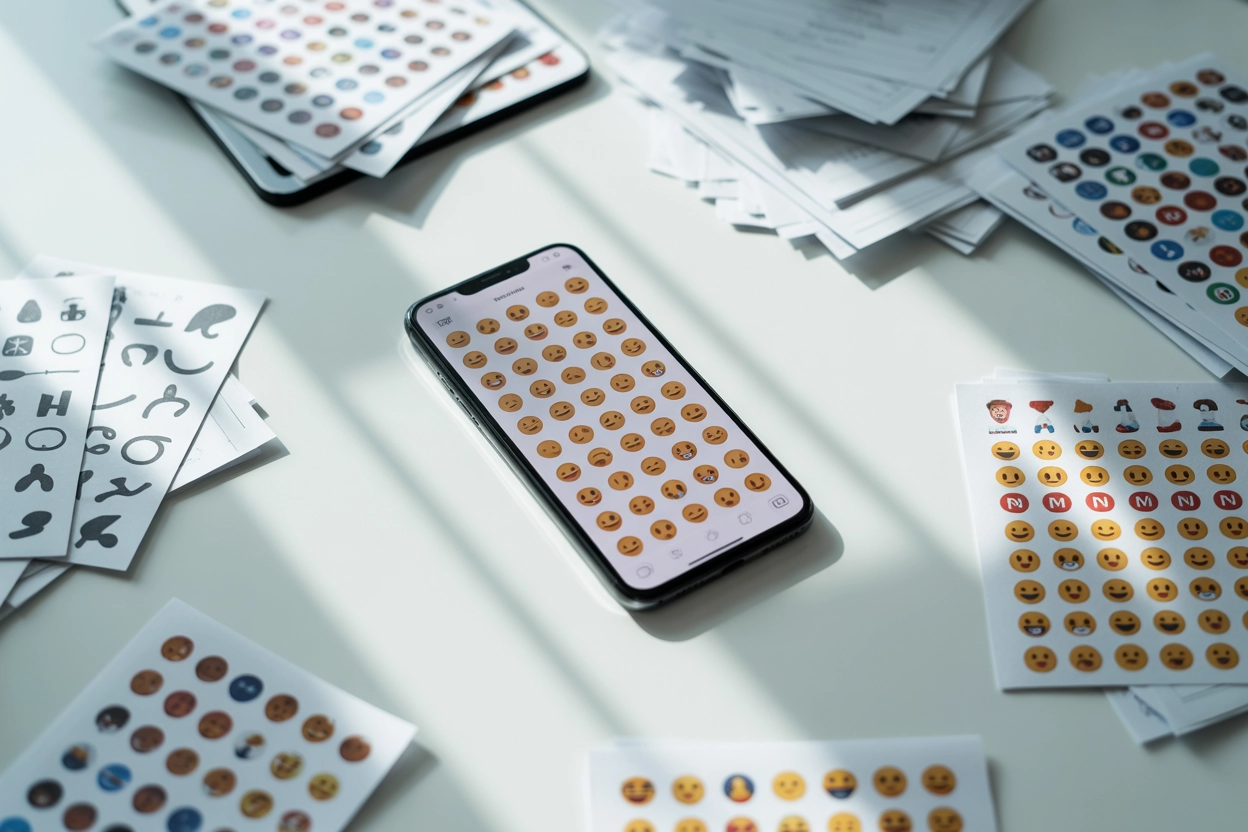
Сучасні версії iOS дозволяють створювати стікери простим утриманням пальця на об’єкті у фотографіях, що часто призводить до появи невдалих або просто зайвих вирізок у загальному архіві.
Щоб видалити такі елементи, відкрийте панель стікерів на клавіатурі та перейдіть до вкладки з вашими роботами. Використовуйте довге натискання на конкретну іконку в галереї стікерів, щоб викликати контекстну команду видалення, або перейдіть у режим редагування всього набору. Важливо уточнити, що видалення стікера жодним чином не впливає на оригінальне фото в медіатеці вашого смартфона — ви просто очищуєте віртуальний простір для друку від результатів своїх творчих експериментів та зберігаєте інтерфейс чистим. Це дозволяє підтримувати порядок у власних колекціях без ризику втратити важливі кадри з пам’яті пристрою.
Чи варто миритися з візуальним шумом на клавіатурі, якщо інструменти персоналізації дозволяють створити ідеально чистий та ефективний простір для друку? Своєчасне очищення списків Memoji та видалення застарілих паків не лише економить час на пошук потрібного символу, а й робить інтерфейс iPhone максимально адаптованим під конкретні звички користувача.







Коментарі