
 Автор
Автор Під’єднавши телевізор до інтернету, ви відкриваєте доступ до стримінгових сервісів, онлайн‑кінотеатрів, музики й телеархівів, а також отримуєте оновлення ПЗ із виправленнями помилок і новими функціями. Зробити це можна дротово або бездротово — обидва варіанти підходять і для сучасних Smart TV, і для старіших моделей за допомогою додаткових пристроїв. Wi‑Fi забезпечує гнучкість розміщення без прокладання кабелю, тоді як Ethernet дарує стабільність для 4K і живих трансляцій. У більшості випадків процес зводиться до вибору домашньої мережі в меню та введення ключа доступу, а для максимального результату важливо підготувати роутер і знати, які інтерфейси підтримує сам телевізор.
Які можливості має ваш телевізор
Спершу перевірте наявність мережевих інтерфейсів. Більшість моделей має або вбудований модуль Wi‑Fi, або порт LAN. Порт легко впізнати за маркуванням LAN чи RJ‑45 на корпусі. У меню налаштувань знайдіть розділ Мережа — якщо доступні пункти Wi‑Fi, Стан мережі, Дротове з’єднання, то апарат готовий до підключення. Якщо Wi‑Fi не відображається, у паспорті моделі уточніть, чи передбачено бездротовий модуль або підтримуються фірмові USB‑адаптери.
У Smart TV зустрічаються різні ОС: Android/Google TV, webOS, Tizen, Saphi. Вони відрізняються виглядом меню, але логіка однакова: Налаштування → Мережа → вибір типу з’єднання. У Google TV пункт часто називається Мережа й інтернет, у webOS — Мережа, у Tizen — Мережа, у Saphi — Налаштування мережі. Якщо телевізор не Smart, онлайн‑функції додаються через зовнішні пристрої.
- Smart TV Box на Android. Підключення через HDMI, повний набір застосунків і пульт.
- Ігрові консолі. Доступ до стримінгу й браузера через магазин застосунків.
- Chromecast. Трансляція контенту з телефона й підтримка популярних сервісів.
- Apple TV. HDMI, мережа через Wi‑Fi або Ethernet; у Apple TV HD порт 10/100, у Apple TV 4K — Gigabit.
Підключення до домашньої мережі через Wi‑Fi — покроково
Перед стартом переконайтеся, що роутер увімкнений, Wi‑Fi активний, а ви знаєте назву мережі (SSID) і пароль. Телевізор бажано розмістити в зоні впевненого прийому, не закривати антени металом і уникати сусідства з мікрохвильовою піччю.
- Відкрийте Налаштування телевізора та перейдіть у розділ Мережа або Мережа й інтернет.
- Обирайте Wi‑Fi або Бездротове з’єднання та запустіть пошук доступних мереж.
- Зі списку виберіть ваш SSID і введіть пароль доступу, враховуючи регістр символів.
- Підтвердьте підключення та дочекайтеся отримання IP‑адреси.
- WPS як альтернатива: натисніть кнопку WPS на роутері, у меню ТБ оберіть Підключення через WPS та підтвердьте сполучення.
- Перевірте результат у стані мережі або відкрийте YouTube чи інший додаток — відео має запускатися без затримок.
Дротове підключення (Ethernet/LAN) — коли потрібна максимальна стабільність
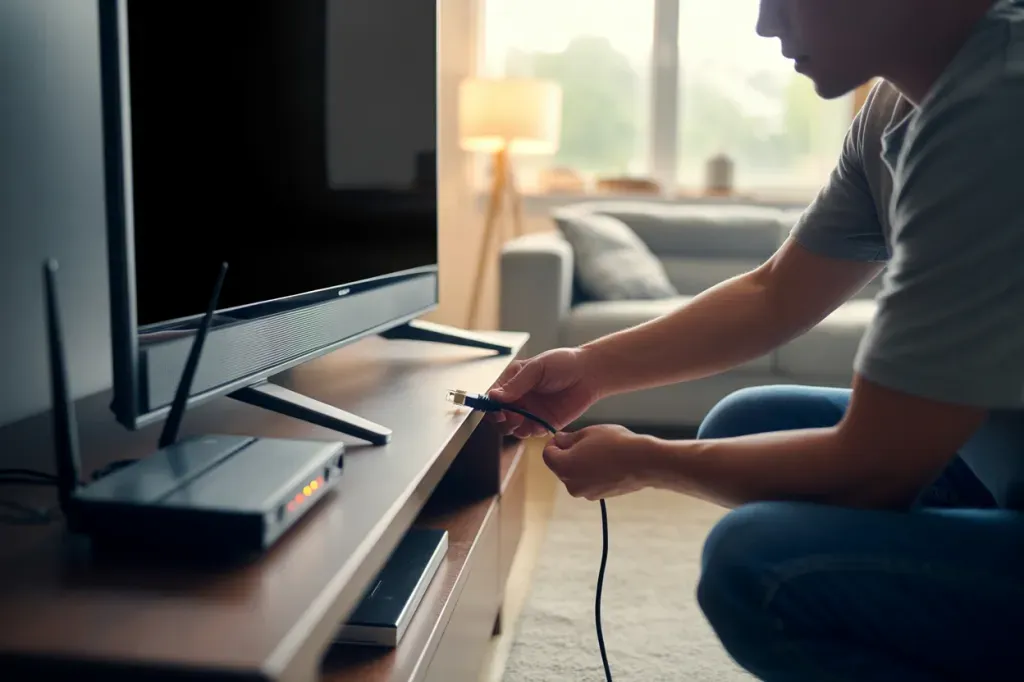
З’єднайте телевізор і роутер кабелем «кручена пара»: один кінець у порт LAN роутера, інший — у порт LAN телевізора. Увімкніть ТБ, зайдіть у Налаштування → Мережа → Дротове з’єднання та переконайтеся, що інтерфейс отримав IP‑адресу. Більшість моделей перемикаються на Ethernet автоматично після втикання кабелю.
Для підключень від провайдера з PPPoE/L2TP/PPTP потрібен саме роутер — прямий кабель у телевізор працює лише з DHCP.
Щоб пересвідчитись у доступі, відкрийте розділ стану мережі або запустіть мережевий застосунок. Для 4K/HDR і онлайн‑трансляцій дротовий інтерфейс часто забезпечує нижчу затримку й рівніший бітрейт.
Як додати інтернет на телевізор без Wi‑Fi і без порту LAN
Якщо у ТВ немає ні бездротового модуля, ні мережевого роз’єму, скористайтеся зовнішніми рішеннями. Вибір залежить від потрібних застосунків, типу підключення та зручності керування.
- Фірмовий USB Wi‑Fi‑адаптер. Працює тільки з сумісними моделями, підключення через USB.
- Smart TV приставка на Android. HDMI до телевізора, Wi‑Fi або LAN до мережі, повний каталог застосунків.
- Apple TV. HDMI до телевізора; мережа через Wi‑Fi або Ethernet (HD має 10/100, 4K — Gigabit), зручний пульт і екосистема.
- Chromecast. HDMI; трансляція з телефона чи ноутбука на екран телевізора.
- Ігрова консоль. HDMI; встановлюйте додатки для стримінгу з магазину, інтернет через Wi‑Fi чи LAN.
- Мережевий міст. Додатковий роутер або репітер у клієнтському режимі, який приймає Wi‑Fi і видає інтернет до телевізора через Ethernet.
Зважайте на тип порту підключення до телевізора (USB або HDMI), підтримку потрібних застосунків і наявність пульта та зрозумілого інтерфейсу. Для містків і репітерів важлива стабільність сигналу та правильне розміщення щодо основного роутера.
Параметри роутера, що впливають на підключення телевізора
Діапазон 2.4 ГГц дає ширше покриття крізь стіни, але більш завантажений і чутливий до перешкод. Діапазон 5 ГГц забезпечує вищу швидкість і нижчі затримки поблизу роутера, зате гірше проходить перешкоди. Для стаціонарного телевізора на видимій відстані 5 ГГц часто краще, а для віддалених кімнат — 2.4 ГГц або дріт.
Увімкніть WPA2‑PSK, для 2.4 ГГц залиште змішаний режим 802.11 b/g/n, а для 5 ГГц — автоширину каналу та фіксований або автоматичний вибір каналу. IP‑адреса на телевізорі зазвичай отримується динамічно через DHCP; статичну адресу варто задавати, коли потрібен стабільний доступ до пристрою чи коректна робота певних застосунків. Для складних планувань допомагають Powerline‑адаптери через електромережу та mesh‑системи для рівномірного покриття.
Philips на Android/Google TV — підключення до інтернету
У моделях Philips на Android/Google TV шлях однаковий для Wi‑Fi та дроту: через налаштування мережі, вибір типу з’єднання й підтвердження статусу. Після виходу в інтернет одразу перевірте оновлення системи.
- Відкрийте Налаштування → Мережа й інтернет.
- Обирайте Wi‑Fi або Дротове, за потреби увімкніть Wi‑Fi та запустіть пошук мереж.
- Виберіть SSID, введіть ключ доступу, підтвердьте підключення та перевірте статус.
- Для Ethernet просто під’єднайте кабель — система автоматично отримає мережеві параметри.
- Перейдіть у Налаштування → Система → Про систему → Оновлення системи та встановіть доступні пакети ПЗ.
Philips на Saphi — підключення до інтернету
У Saphi мережа налаштовується в меню системи: обираєте тип з’єднання, вводите пароль і перевіряєте стан. Після підключення доступні стримінги та трансляція з сумісних застосунків, що підтримують відправлення на телевізор без Android.
- Відкрийте Домашнє меню, перейдіть до Налаштування та оберіть Налаштування мережі.
- Виберіть Бездротове або Дротове підключення.
- Запустіть пошук Wi‑Fi, виберіть вашу мережу, введіть пароль і підтвердьте.
- Перевірте стан мережі або спробуйте відкрити застосунок з інтернет‑контентом.
Що налаштувати після підключення: ПЗ і облікові записи сервісів
Перевірте оновлення системного ПЗ і, за можливості, увімкніть автоматичне встановлення. Якщо виробник дозволяє ручну інсталяцію з USB, використовуйте її лише за офіційною інструкцією та для вашої точної моделі.
Увійдіть у свої облікові записи YouTube, Netflix та інших сервісів. Після авторизації синхронізуються рекомендації, списки перегляду й історія, а застосунки отримують доступ до персональних налаштувань на всіх ваших пристроях.
Де Ethernet кращий за Wi‑Fi і навпаки
| Ethernet | Wi‑Fi |
|---|---|
| Дротяне підключення вирізняється стабільним бітрейтом і низькою затримкою, що помітно на 4K/HDR‑стримінгу та в ігрових сервісах Android TV. Воно менше боїться зашумленого ефіру та великої кількості сусідніх мереж. | Wi‑Fi не вимагає прокладання кабелю й дозволяє гнучко розмістити телевізор. За правильно підібраним діапазоном і налаштуваннями сучасні маршрутизатори забезпечують достатню швидкість для більшості задач. |
- Відстань до роутера. А також кількість стін між пристроями.
- Рівень завад. Врахуйте завантаженість ефіру у вашому будинку.
- Кількість активних пристроїв. Та їхні вимоги до бітрейту.
Обрати кабель чи «повітря» — що підкаже ваш телевізор
Вибір способу диктують наявні інтерфейси телевізора та умови домашньої мережі: для стабільного 4K краще під’єднати LAN, для гнучкого розміщення підійде Wi‑Fi або смарт‑приставка. Після виходу в інтернет одразу оновіть систему й увійдіть у свої застосунки, щоб отримати повноцінний доступ до контенту.






Коментарі