
 Автор
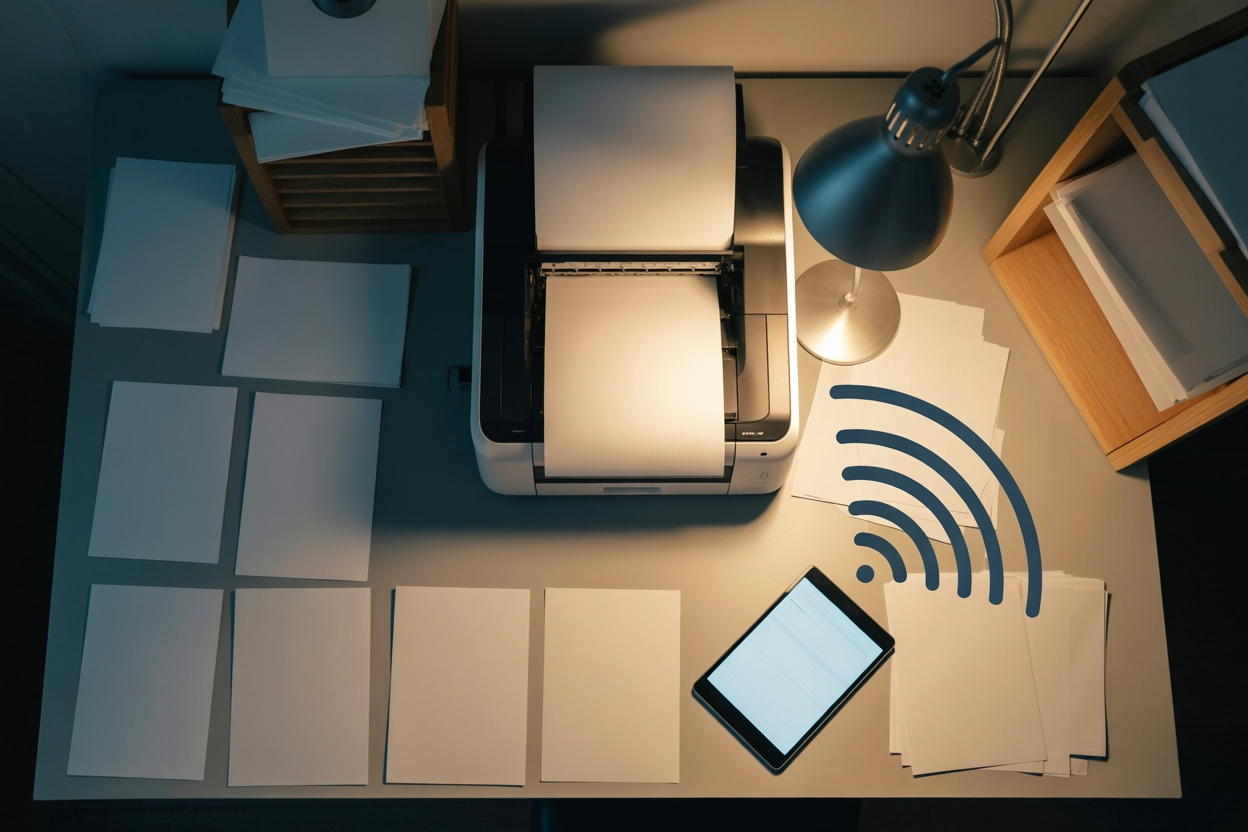
Автор Перехід на бездротовий друк докорінно змінює організацію робочого простору, позбавляючи користувача необхідності прокладати кабельні траси через усю кімнату. Wi-Fi з’єднання дозволяє встановити багатофункціональний пристрій у будь-якій точці з доступом до розетки, забезпечуючи при цьому стабільний доступ до друку зі смартфонів, ноутбуків та планшетів.
Сучасна периферійна техніка використовує уніфіковані технологічні протоколи, що робить процес інтеграції в домашню або офісну мережу швидким. Успіх операції залежить від розуміння особливостей конкретного інтерфейсу підключення та дотримання технічних вимог маршрутизатора.
Автоматична синхронізація через функцію WPS
Використання протоколу Wi-Fi Protected Setup вважається найшвидшим способом інтеграції пристрою в мережу, оскільки він базується на автоматичному обміні ключами безпеки між роутером та принтером. Для успішної активації цього методу необхідно переконатися, що маршрутизатор підтримує шифрування WPA або WPA2, а функція WPS активована в налаштуваннях мережі. Процес ініціалізується натисканням фізичної кнопки на корпусі роутера, після чого протягом двох хвилин аналогічну дію слід виконати на панелі керування принтера.
Послідовність світлової індикації під час з’єднання:
- Миготливий індикатор. Повідомляє про активний пошук доступної мережі або очікування сигналу від маршрутизатора.
- Швидке мерехтіння. Вказує на процес обміну даними та верифікацію пароля в автоматичному режимі.
- Стабільне світіння. Підтверджує успішне встановлення зв’язку та готовність обладнання до роботи.
- Червоний колір. Свідчить про помилку авторизації або завершення часу очікування сесії.
Головна перевага цього підходу полягає у відсутності потреби вводити складні комбінації символів вручну, що нівелює ризик помилки. Якщо принтер не має фізичної кнопки, режим WPS часто можна активувати через меню налаштувань мережі у програмному інтерфейсі самого апарата.
Налаштування підключення через вбудований екран
Більшість сучасних моделей середнього та преміального сегментів оснащені рідкокристалічними екранами, які дозволяють керувати параметрами безпосередньо з пристрою. Вбудований «Майстер налаштування бездротової мережі» (Wireless Setup Wizard) самостійно сканує радіоефір на наявність активних точок доступу та виводить їх список користувачеві. Це найбільш контрольований метод, оскільки він дозволяє бачити статус підключення в реальному часі та обирати конкретну частоту роботи, якщо роутер підтримує два діапазони.
Для коректної роботи необхідно чітко знати назву своєї мережі (SSID), щоб випадково не надіслати запит на підключення до обладнання сусідів, що часто трапляється в багатоквартирних будинках. Під час введення пароля слід приділяти особливу увагу регістру літер та наявності цифр чи спецсимволів.
Алгоритм ручного підключення через екран:
- Увійти в розділ мережевих параметрів або меню Setup.
- Запустити автоматичний пошук доступних бездротових мереж.
- Обрати зі списку ідентифікатор власного роутера.
- Ввести ключ безпеки за допомогою сенсорної або фізичної клавіатури.
- Дочекатися підтвердження статусу «Connected» на головному екрані.
Використання USB-кабелю для початкової конфігурації
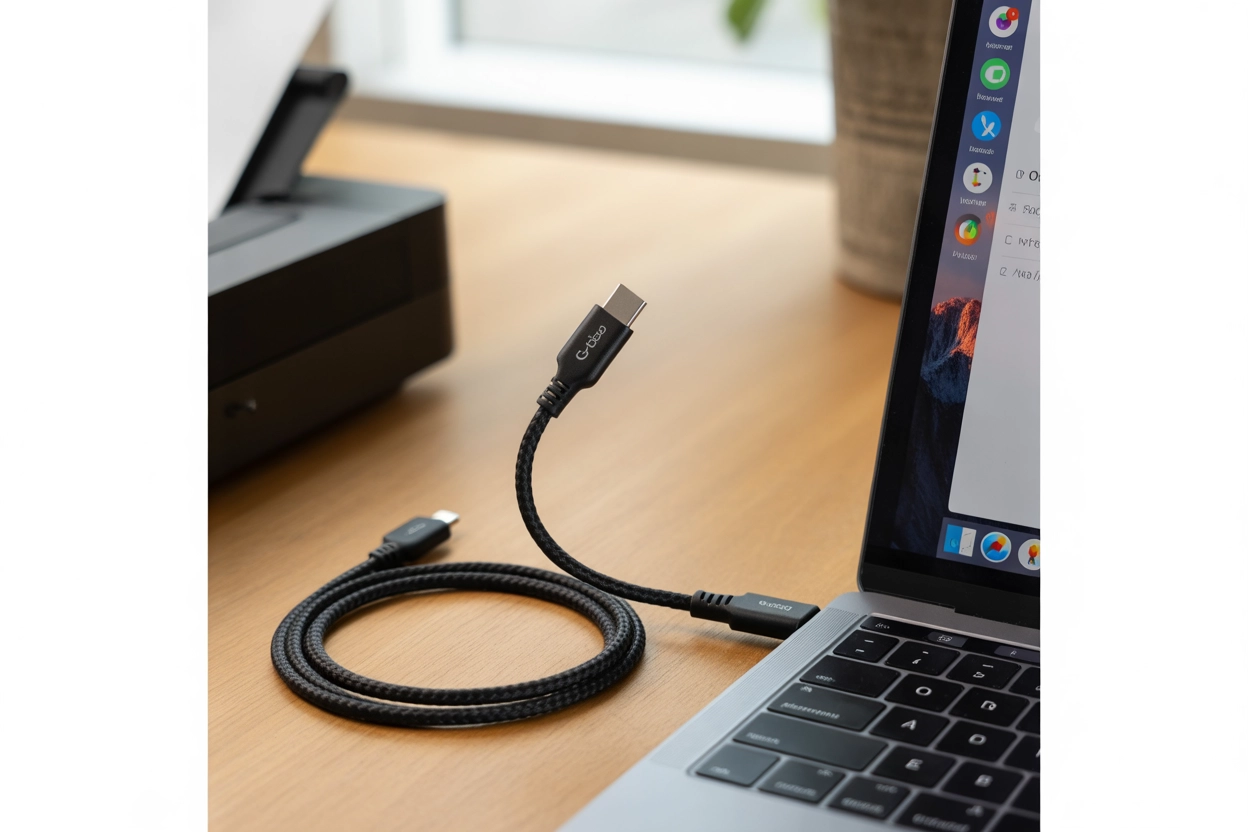
Пристрої початкового рівня, що позбавлені екрана, зазвичай потребують первинної ініціалізації через дротове з’єднання з комп’ютером. У цьому випадку USB-кабель виступає лише як тимчасовий місток для передачі конфігураційного файлу з параметрами Wi-Fi від операційної системи до пам’яті принтера. Після запуску фірмового софту програма самостійно виявить підключене обладнання та запропонує перенести на нього налаштування поточної мережі.
Порівняння методів підключення:
| Критерій порівняння | Метод WPS | Через USB-кабель |
|---|---|---|
| Рівень надійності | Середній | Високий |
| Швидкість налаштування | До 2 хвилин | До 10 хвилин |
| Додаткові аксесуари | Не потрібні | Кабель типу USB-B |
| Необхідність ПК | Ні | Так |
Важливо не від’єднувати кабель до того моменту, поки програмне забезпечення не видасть повідомлення про успішне завершення міграції даних. Як тільки принтер зафіксує параметри мережі, він самостійно перейде в режим очікування бездротових завдань, а USB-провід можна буде прибрати для постійної експлуатації.
Підключення через мобільні додатки та Bluetooth
Новітні лінійки друкарської техніки активно використовують технологію Bluetooth Low Energy для спрощення першого контакту з гаджетом. Смартфон виявляє новий пристрій у радіусі дії та автоматично пропонує налаштувати його через спеціалізований мобільний застосунок. Такий підхід мінімізує взаємодію з кнопками на самому корпусі та дозволяє керувати процесом у зручному графічному інтерфейсі телефону.
Система виявила новий принтер серії Smart. Бажаєте завершити налаштування та підключити його до вашої домашньої мережі Wi-Fi зараз?
Використання хмарних сервісів на кшталт HP Smart, Canon PRINT або Epson iPrint дозволяє не лише підключити обладнання до роутера, а й одразу зареєструвати його у хмарі. Це відкриває можливість відправляти документи на друк, перебуваючи поза межами дому, використовуючи лише мобільний інтернет. Весь процес передачі авторизаційних даних відбувається у фоновому режимі, що робить цей спосіб найменш енерговитратним для користувача.
Робота в режимі Wi-Fi Direct без посередників
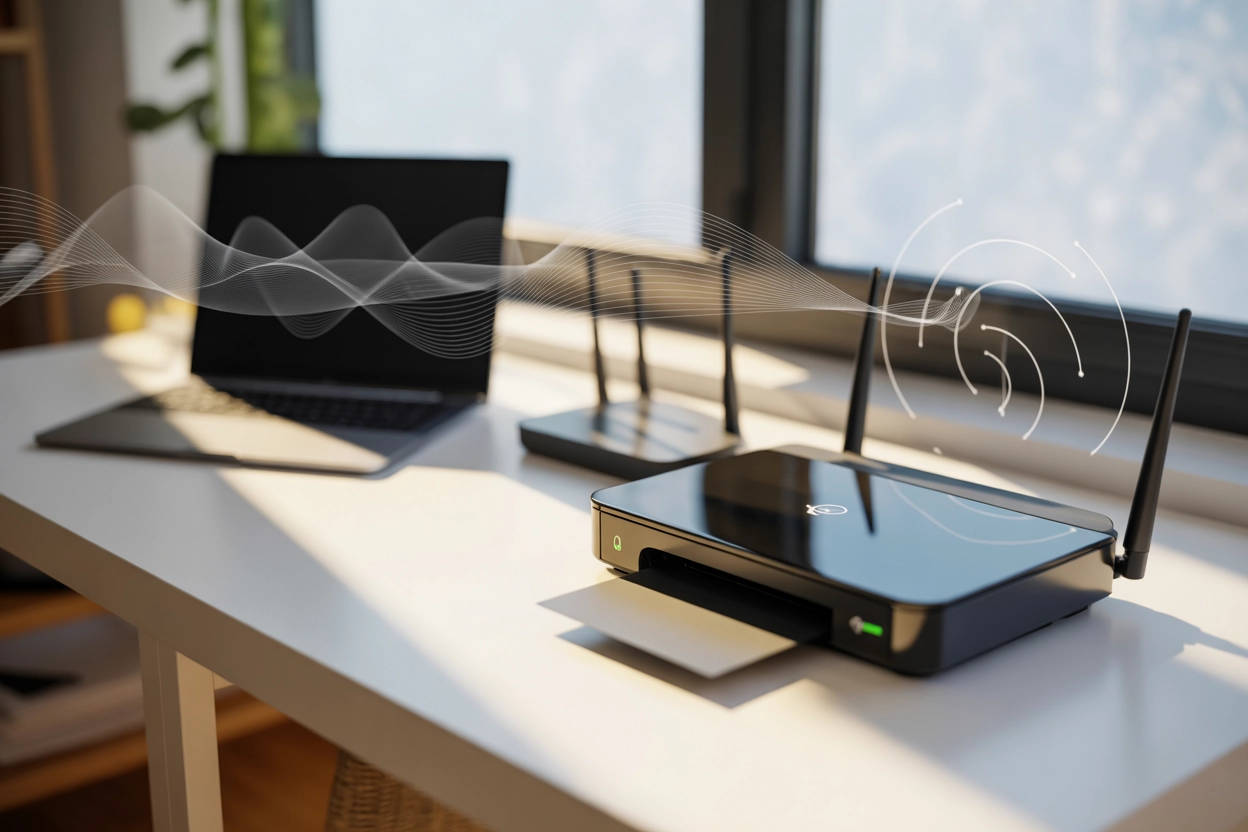
Коли стабільний доступ до інтернету через роутер відсутній, принтер може самостійно створювати локальну точку доступу. Технологія Wi-Fi Direct працює автономно, дозволяючи мобільним пристроям підключатися безпосередньо до друкарського обладнання, як до звичайної бездротової мережі. У такому режимі принтер генерує власний сигнал, який стає видимим у списку доступних мереж на вашому смартфоні чи ноутбуці.
Цей метод є ідеальним для гостьового використання, оскільки вам не потрібно надавати стороннім особам пароль від основної домашньої мережі. Швидкість передачі даних при такому з’єднанні залишається високою, що дозволяє швидко друкувати навіть важкі графічні файли або PDF-документи великого обсягу.
Технічні параметри прямого підключення:
- Ліміт підключень. Зазвичай підтримується до 5 одночасних сесій з різних гаджетів.
- Авторизація. Пароль часто вказаний на наклейці корпусу або друкується у звіті про стан мережі.
- Радіус дії. Стабільна робота забезпечується на відстані до 10 — 15 метрів у межах прямої видимості.
- Енергоспоживання. Режим Direct може дещо підвищувати витрату енергії в режимі очікування.
Професійне керування через веб-інтерфейс EWS
Для досвідчених користувачів найбільш функціональним методом є робота з Embedded Web Server, який вшитий у пам’ять мережевої карти принтера. Щоб отримати доступ до цього інтерфейсу, необхідно дізнатися поточну IP-адресу пристрою, натиснувши комбінацію кнопок для друку інформаційного звіту. Ввівши отримані цифри в адресний рядок браузера на комп’ютері, ви потрапляєте в професійне меню керування всіма аспектами життєдіяльності апарата.
У розділі «Network» або «Wireless» доступні розширені параметри, які неможливо налаштувати через звичайний дисплей. Тут можна призначити статичну IP-адресу, що критично важливо для стабільної роботи в мережах, де часто змінюються динамічні адреси. Це гарантує, що комп’ютер не «втратить» принтер після чергового перезавантаження роутера, що часто стає причиною раптової зупинки черги друку.
Окрему увагу варто приділити налаштуванням безпеки, де можна активувати фільтрацію за MAC-адресами. Це дозволяє обмежити доступ до друку лише для конкретних домашніх пристроїв, ігноруючи будь-які інші спроби підключення. Також через веб-інтерфейс зручно оновлювати мікропрограму (firmware), що виправляє програмні помилки в роботі Wi-Fi модулів та покращує сумісність з новими стандартами зв’язку.
Використання EWS дозволяє також налаштувати параметри DNS-серверів та проксі-серверів, якщо це необхідно для роботи в корпоративних мережах. Це найбільш гнучкий інструмент, який перетворює звичайний принтер на повноцінний вузол локальної мережі з індивідуальними правилами доступу та пріоритезації трафіку. Для входу в систему може знадобитися стандартний логін (admin) та пароль, який зазвичай вказаний у документації або на серійній наклейці.
Перевірка якості з’єднання та діагностика
Після завершення будь-якого з етапів налаштування необхідно переконатися в якості отриманого сигналу. Принтер може формально бути підключеним, але через низький показник RSSI (рівень потужності сигналу) друк відбуватиметься з великими затримками або перериваннями. Друк сторінки конфігурації (Network Configuration Page) є основним інструментом перевірки, оскільки цей документ містить усі критичні факти про поточний стан обладнання.
Показники успішної підготовки до роботи:
- Статус мережі. Має бути чітко вказано «Ready» або «Connected».
- Рівень сигналу. Оптимальне значення становить від 70% до 100% для стабільної передачі даних.
- Частотний діапазон. Переконайтеся, що принтер працює на частоті 2.4 ГГц або 5 ГГц відповідно до можливостей вашого роутера.
- IP-адреса. Наявність коректної адреси в підмережі роутера (наприклад, 192.168.1.XX).
Важливо пам’ятати, що більшість старих моделей підтримують лише частоту 2.4 ГГц. Якщо ваш роутер працює виключно в режимі 5 ГГц, пристрій просто не побачить мережу під час сканування. У такому разі необхідно активувати на маршрутизаторі комбінований режим або створити окрему гостьову мережу з відповідними параметрами для коректної взаємодії всього парку техніки.
Ефективність і швидкість підключення принтера до Wi-Fi безпосередньо залежать від технічної бази вашого обладнання та обраного методу авторизації. Не існує єдиного правильного шляху, проте розуміння відмінностей між автоматичним WPS, використанням USB-кабелю чи прямим з’єднанням через Direct дозволяє знайти оптимальне рішення для конкретних умов. Головним критерієм успіху залишається правильна конфігурація мережевих параметрів, що забезпечує безперебійну роботу друкарської техніки в сучасному бездротовому середовищі.






Коментарі