
 Автор
Автор Коли в iPhone закінчується місце, пристрій відмовляється знімати фото й відео, не встановлює оновлення iOS і гальмує роботу застосунків — від буфера обміну до режимів камери. Виправити це можна без сервісу: системні інструменти показують, що саме «з’їдає» сховище, а кілька точних дій вивільняють і простір, і ОЗП. У матеріалі — лише робочі кроки: від ревізії в «Сховищі iPhone» та очищення кешів до оптимізації Фото й скорочення «Системних даних» без шкоди для iOS.
Де подивитися, що займає місце у «Сховищі iPhone»
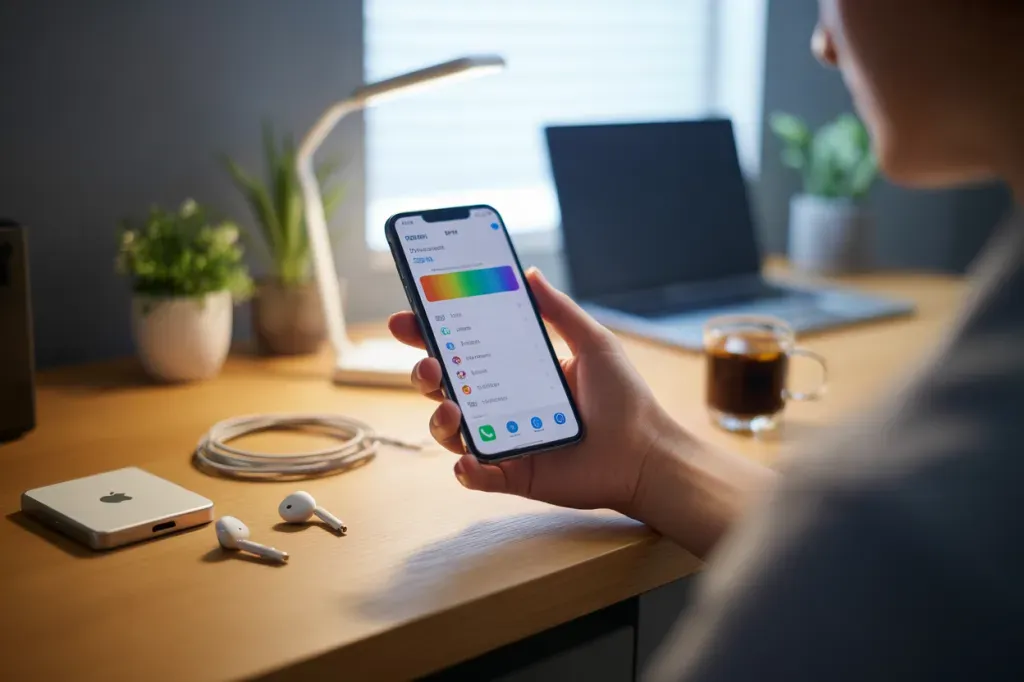
Відкрийте Параметри → Загальні → Сховище iPhone. Угорі побачите кольоровий графік категорій (Фото, Програми, Системні дані, iOS тощо) і реальний обсяг вільного простору. Під графіком відображається список застосунків, відсортований за розміром, із датою останнього використання. Тут же iOS показує розумні рекомендації: видалити великі вкладення з Повідомлень, вивантажити рідко вживані програми, увімкнути оптимізацію медіатеки.
Для точнішої оцінки відкривайте картку конкретного застосунку: дивіться різницю між «Розмір програми» та «Документи й дані». Якщо «Документи й дані» виросли до гігабайтів, це кеші, завантаження чи офлайнові файли, які має сенс очистити всередині програми або шляхом перевстановлення. Також зверніть увагу на рекомендації внизу екрана — вони часто пропонують найбільший миттєвий ефект без ручного копирсання в кожному сервісі.
- Заходьте. У найбільші застосунки та порівнюйте «Розмір програми» проти «Документи й дані».
- Виконуйте. Системні поради: очищення вкладень, автозвільнення місця, оптимізацію медіатеки.
- Звертайте увагу. На «Останнє використання» — кандидати на видалення часто не відкривалися місяцями.
- Перевіряйте. Ігри, редактори відео та VPN — це типові «важковаговики» сховища.
Швидке очищення ОЗП перезавантаженням
Перезапуск очищає тимчасові кеші ядра та користувацьких процесів, знімає «залиплі» задачі у фоні й повертає частину оперативної пам’яті. Після рестарту система переіндексує ресурси, а застосунки створюють свіжі тимчасові файли, позбувшись старих, що могли роздутися від помилок синхронізації, сесій браузера чи обробки медіа.
На iPhone з Face ID виконайте швидко: збільшення гучності → зменшення гучності → утримуйте бічну кнопку до появи логотипа Apple. На iPhone 7 — утримуйте бічну кнопку та зменшення гучності. На iPhone 6s і старіших — бічна/верхня кнопка та «Додому». Це доречно як «швидка допомога», коли місця критично бракує перед зйомкою або коли пристрій відчутно підгальмовує після тривалого використання без вимкнення.
Видаляти чи вивантажувати застосунки
У картці застосунку за шляхом Параметри → Загальні → Сховище iPhone → потрібна програма доступні два варіанти. «Видалити програму» прибирає і сам застосунок, і його дані. «Вивантажити програму» стирає лише програмний код, зберігаючи документи та налаштування, після повторного встановлення все відновиться. Це зручно для сервісів із рідким використанням або важких ігор, у яких не хочете втрачати прогрес.
- Увімкніть. Автоусування рідко вживаних програм: Параметри → App Store → Вивантажувати невикористовувані застосунки.
- Видаляйте. Те, де «Документи й дані» складають левову частку, і ви не плануєте повертатися скоро.
- Вивантажуйте. Клієнти банків, доставки, квиткові сервіси, якщо використовуєте епізодично.
- Перевіряйте. Ігри, редактори відео/фото та VPN — саме вони займають гігабайти.
Якщо сумніваєтесь, починайте з «Вивантажити» — це швидко звільняє місце без втрати користувацьких даних. Для радикального очищення кешів і завантажень оберіть «Видалити», а потім перевстановіть із App Store.
Як очистити дані застосунків і коли перевстановлювати
Деякі програми дозволяють чистити внутрішні кеші прямо з системи: відкрийте Параметри → Загальні → Сховище iPhone → програма й перевірте, чи є окремі опції на кшталт «Очистити кеш» у їхніх власних налаштуваннях. Якщо такої кнопки немає, орієнтуйтесь на показник «Документи й дані»: великі значення означають, що перевстановлення дасть помітний виграш у вільному просторі.
Коли кеш роздувся або офлайнові файли вже не потрібні, повне видалення та чисте встановлення — найшвидший спосіб повернути сотні мегабайт чи гігабайти. Після перевстановлення програма створює новий профіль кешу, а зайві індекси та сесії зникають.
- Видаліть. Застосунок у Параметри → Загальні → Сховище iPhone → програма → Видалити програму.
- Відкрийте. App Store, знайдіть програму та встановіть знову.
- Авторизуйтеся. І, за потреби, відновіть потрібні офлайнові дані вибірково, а не «все підряд».
Фото й відео: оптимізація через iCloud і налаштування зйомки
Увімкніть Параметри → Фото → Фото iCloud і виберіть «Оптимізувати сховище iPhone». Оригінали в повній роздільності зберігатимуться в iCloud, а на пристрої лишаться компактні попередні перегляди. За потреби оригінал тимчасово завантажиться з хмари — це прозоро для галереї та економить гігабайти локально.
У Параметри → Загальні → Сховище iPhone перегляньте рекомендації для Фото: видалити «важкі» відео, великі серії або Live Photos, а також спорожнити «Нещодавно видалені». Пам’ятайте, що поки альбом «Нещодавно видалені» не очищений, медіа все одно займають місце протягом 30 днів.
Змініть параметри зйомки: Параметри → Камера → Запис відео/Slow‑mo. Хвилина 4K/60 займає кількасот мегабайт, тоді як 1080p/30 — у кілька разів менше. Увімкніть формати HEIF/HEVC (Параметри → Камера → Формати → «Висока ефективність») — фото й відео будуть суттєво компактнішими без помітної втрати якості.
Дублікати та «Нещодавно видалені»: швидке прибирання медіатеки
У Фото відкрийте альбом «Дублікати» та зливайте ідентичні або дуже схожі кадри — iOS збереже найякіснішу версію, поєднавши метадані з копій. Після цього зайдіть у «Нещодавно видалені» й очистіть альбом, щоб звільнити місце негайно, а не чекати автоматичного стирання.
- Перейдіть. Фото → Альбоми → Дублікати та натискайте «Об’єднати» для знайдених пар.
- Відкрийте. Фото → Нещодавно видалені та оберіть «Видалити все», підтвердьте дією.
Месенджери забирають гігабайти: Telegram, Viber, WhatsApp
Месенджери агресивно кешують фото, відео та документи. У Telegram зайдіть Налаштування → Дані та пам’ять → Використання пам’яті: очистьте кеш, задайте ліміт у сховищі (наприклад 5, 20 або 50 ГБ), увімкніть автостискання за строком і типами чатів (особисті, групи, канали, історії). У Viber відкрийте Ще → Налаштування → Пам’ять — очистьте кеш, а в Мультимедіа вимкніть «Зберігати в галерею» та встановіть строк зберігання медіа. У WhatsApp скористайтеся Керуванням сховищем, щоб видалити великі файли по чатах і швидко звільнити простір.
- Telegram. Обмежте кеш і встановіть автоочищення за часом та типом чатів.
- Viber. Чистіть кеш і вимкніть автозбереження медіа в галереї.
- WhatsApp. Перегляньте «Керування сховищем» і приберіть великі вкладення по діалогах.
Після очищення перевірте «Сховище iPhone» — месенджери часто «худнуть» на гігабайти. За потреби видаліть і перевстановіть застосунок, щоб повністю скинути кеші та тимчасові бази.
Соцмережі та відео: Instagram, TikTok, офлайн у YouTube і Netflix
Instagram на iOS не має системної кнопки очищення кешу, тож найкраща тактика — видалити програму та перевстановити її, щоби прибрати накопичені дані. У TikTok відкрийте Профіль → Налаштування та конфіденційність → Звільнення місця та очистьте кеш, завантаження ефектів і перевірте чернетки. У потокових сервісах видаляйте офлайн‑завантаження: Apple Music/YouTube Music, подкасти, а також відео в YouTube і Netflix.
Офлайн‑медіа непомітно з’їдають десятки гігабайтів, особливо якщо зберігаєте плейлисти у високій якості або серіали для поїздок. Регулярна ревізія завантажень і чернеток повертає багато місця без втрати важливих даних.
- Перевстановіть Instagram. Для тотального скидання кешу.
- TikTok. Очистьте кеш і видаліть непотрібні чернетки.
- Видаліть офлайн‑завантаження. З музичних і відеосервісів.
Перед видаленням Instagram переконайтеся, що знаєте пароль і маєте доступ до двофакторної автентифікації.
Очищення історії та даних сайтів у Safari
Веб‑дані також ростуть швидко. Щоб прибрати їх системно, перейдіть Параметри → Safari → Дані сайтів → «Видалити всі дані». Історію перегляду чистять у самому Safari: Книги → Історія → Очистити. Це доречно, коли бракує сотень мегабайт або коли сайти працюють нестабільно через застарілі куки й кеш.
- Видаляйте. Дані сайтів у Параметри → Safari, щоб звільнити місце та скинути некоректні сесії.
- Очищайте. Історію в Safari, якщо потрібно прибрати локальні записи відвідувань.
«Файли» і локальні завантаження: знайти й стерти великі об’єкти
Відкрийте «Файли» → На моєму iPhone та перегляньте папки застосунків і Завантаження. Відсортуйте за розміром і видаліть непотрібні документи, архіви, відео, проєкти монтажу чи аудіо. Особливо уважно перевірте клієнти пошти, менеджери завантажень і редактори — вони зберігають тимчасові копії та експортні файли.
Після видалення відкрийте «Нещодавно видалені» в «Файлах» і спорожніть кошик. Поки його не очистити, місце фактично не повернеться, навіть якщо основні файли вже прибрані.
Повідомлення: великі вкладення і строк зберігання
У Параметри → Загальні → Сховище iPhone → Повідомлення перегляньте великі вкладення, відео та GIF і видаліть зайве. Далі змініть політику зберігання листування — це запобігає повторному розростанню бази повідомлень.
- Очистіть. Розділи «Великі вкладення» й окремі категорії медіа у картці Повідомлень.
- Параметри. → Повідомлення → Залишати повідомлення: встановіть 30 днів замість «Безстроково».
«Системні дані» («Інше»): як скоротити без шкоди для iOS
«Системні дані» — це кеші, журнали, індекси пошуку, оновлення Siri, локальні бази карт і інсталятори. Їх не зітрете однією кнопкою, але можна акуратно «перебудувати». Найделікатніше — оновлення в режимі відновлення через Finder/iTunes: система заново встановлює iOS поверх поточної без стирання користувацького вмісту, прибираючи роздуті тимчасові файли.
Покроково: зробіть резервну копію (iCloud або на комп’ютер). Під’єднайте iPhone кабелем до Mac/PC, відкрийте Finder або iTunes. Переведіть iPhone у режим відновлення: на моделях із Face ID швидко натисніть збільшення гучності, потім зменшення, далі утримуйте бічну кнопку до екрана кабелю; на iPhone 7 — бічна кнопка + зменшення гучності; на 6s — бічна/верхня + «Додому». У вікні виберіть «Оновити». Після процедури «Системні дані» зазвичай зменшуються. Радикальний варіант — Параметри → Загальні → Передати або скинути iPhone → Стерти вміст і налаштування, але тільки після повного бекапу.
- Вимкніть аналітику. Параметри → Конфіденційність і безпека → Аналітика та покращення.
- Перезавантажте. Пристрій після великих оновлень iOS — це запускає прибирання тимчасових інсталяторів.
- Тримайте запас. 10–15% сховища — індексуванню Spotlight і Фото потрібен простір.
Перед стиранням вмісту завжди робіть резервну копію — видаляється все, зокрема Apple Pay, фото й відео, контакти та налаштування конфіденційності.
«Хитрий» прийом із датою для очищення кешів
Деякі кеші прив’язані до «строку придатності». Якщо тимчасово зсунути системну дату вперед, iOS вважатиме їх простроченими та прибере під час чергового запуску застосунків. Метод неофіційний, застосовуйте обережно й поверніть автоматичний час одразу після маніпуляції.
- Увімкніть. «Режим польоту» та закрийте фонові програми.
- Змініть дату. Параметри → Загальні → Дата й час: вимкніть «Автоматично» й переведіть дату вперед на кілька тижнів.
- Заблокуйте. iPhone на хвилину, зсуньте дату ще раз, розблокуйте.
- Поверніть. «Автоматично» та вимкніть «Режим польоту».
Як підтримувати сховище в порядку постійно
Разові натискання «Очистити» допомагають, але стабільний результат дає системний підхід: регулярно переглядайте «Сховище iPhone» і працюйте з «важковаговиками», увімкніть оптимізацію Фото через iCloud, обмежте кеші месенджерів, а «Системні дані» скорочуйте оновленням у режимі відновлення за потреби. Обирайте кроки за фактом, що саме займає місце саме у вас, і залишайте невеликий запас — тоді iPhone працюватиме швидше та без попереджень про брак пам’яті.






Коментарі