
 Автор
Автор Конвертація зображень у формат PDF на iOS є критично важливою для збереження вихідної якості графічних даних під час пересилання електронною поштою або через месенджери. Такий підхід дозволяє створювати впорядковані багатосторінкові документи, що відповідають суворим стандартам сучасного цифрового документообігу та офіційним вимогам установ. Використання виключно вбудованого функціонала операційної системи гарантує безпеку конфіденційних даних і дозволяє уникнути встановлення стороннього програмного забезпечення сумнівного походження.
Експорт зображень через функцію друку
Стандартний інструментарій операційної системи iOS дозволяє трансформувати будь-який знімок у цифровий документ безпосередньо з галереї.
Послідовність дій у меню поширення:
- Відкрийте. Зайдіть у додаток «Фото» та оберіть потрібне зображення.
- Поширте. Натисніть на іконку квадрата зі стрілкою вгору в лівому нижньому куті.
- Друк. Прокрутіть список доступних опцій вниз та оберіть пункт із зображенням принтера.
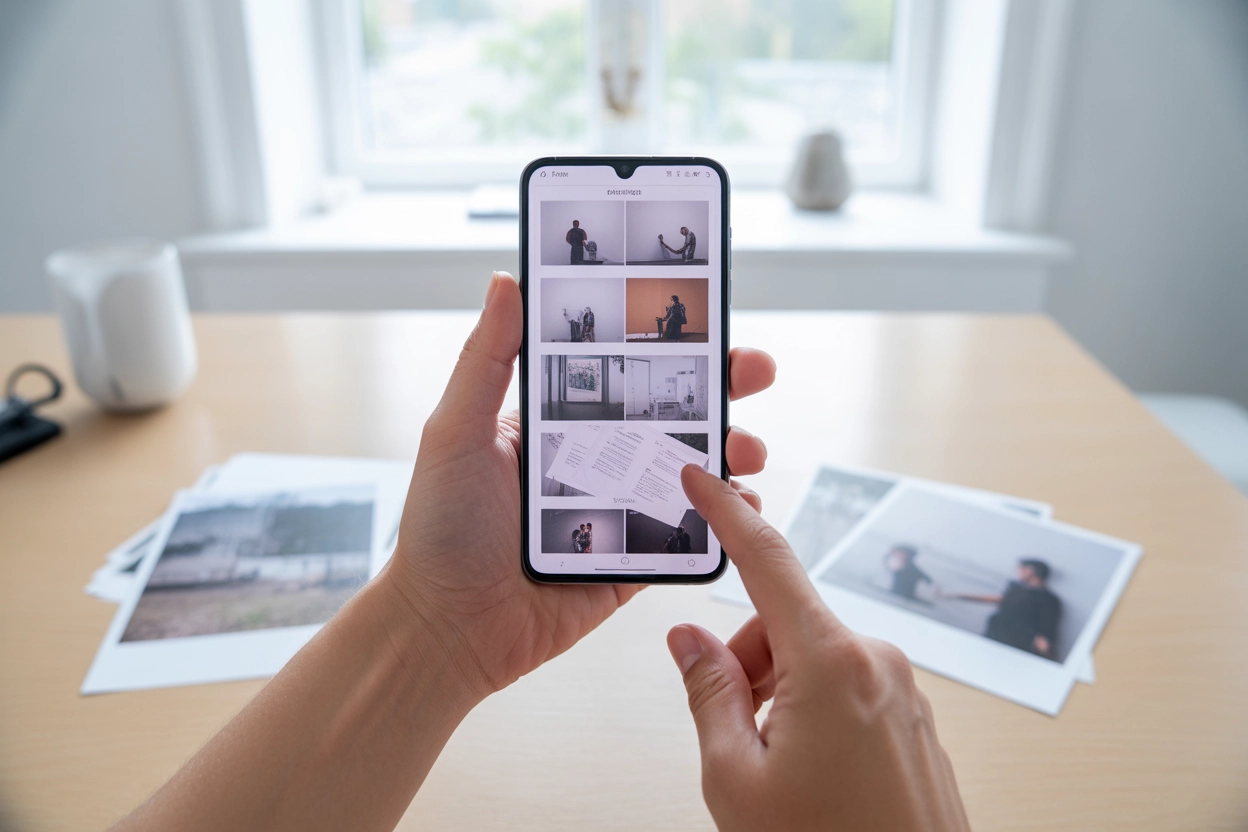
На екрані попереднього перегляду параметрів друку необхідно виконати специфічний жест — розведення двох пальців (zoom out) по мініатюрі зображення. Ця дія активує прихований системний режим, який миттєво перетворює графічний файл на повноцінний PDF-документ, готовий до подальшого опрацювання.
Після виконання жесту у верхній частині екрана з’явиться оновлена кнопка «Поширити», через яку здійснюється фінальне збереження. Ви можете обрати хмарне сховище iCloud Drive або внутрішню пам’ять пристрою, щоб зафіксувати результат у форматі, що не піддається випадковому редагуванню.
Конвертація у файловій системі смартфона
Якщо ваші знімки вже знаходяться в локальних папках пристрою, процес перетворення стає ще лаконічнішим завдяки інтегрованим швидким діям системи.
Варіанти роботи з файлами:
- Контекстне меню. Довге натискання на іконку файлу викликає повний список доступних операцій.
- Швидкі дії. Окремий підпункт для миттєвої зміни формату без відкриття додаткових редакторів.
- Збереження. Автоматична генерація копії, яка маркується розширенням .pdf у тій же директорії.
Для виконання процедури необхідно затиснути пальцем потрібне зображення до появи випадаючого списку, де слід знайти розділ «Швидкі дії» та натиснути «Створити PDF». Система за лічені секунди згенерує новий документ на основі картинки, при цьому оригінальне фото залишиться недоторканим, а ви отримаєте універсальну копію для професійного використання.
Об’єднання кількох знімків у спільний файл
Створення єдиного документа з цілої серії фотографій вимагає попередньої підготовки та розуміння механіки черговості сторінок у підсумковому PDF.
| Кількість фото | Вплив на розмір | Призначення |
| 1 — 5 шт. | Мінімальний обсяг | Швидка відправка поштою |
| 10 — 20 шт. | Середній обсяг | Звіти, презентації |
| Понад 25 шт. | Значний обсяг | Архівування документів |
Перед початком конвертації утримуйте палець на першому фото, а потім позначте решту в тому порядку, у якому вони мають з’являтися в документі. Важливо пам’ятати, що роздільна здатність оригіналів прямо впливає на вагу фінального файлу, тому для великих обсягів даних варто враховувати ліміти поштових сервісів на вкладення.
Використання віртуальної бібліотеки Книг
Додаток Apple Books пропонує один із найпростіших візуальних методів трансформації контенту, який ідеально підходить для тривалого зберігання інструкцій чи конспектів.
Процес передачі фотографії в «Книги» ініціює автоматичну скриптову обробку, яка пакує зображення в PDF-контейнер без жодних додаткових налаштувань з боку користувача.
Коли ви натискаєте на іконку додатка Книги в меню обміну, система не просто відкриває картинку, а створює її захищену копію. Головною перевагою цього способу є безшовна синхронізація через iCloud: щойно файл з’являється у бібліотеці на iPhone, він миттєво стає доступним на iPad або Mac, що дозволяє працювати з документацією на будь-якому екрані без додаткових маніпуляцій.
Обробка через сканер у системних замітках
Програма «Нотатки» володіє потужним інтелектуальним інструментарієм, що дозволяє не просто копіювати зображення, а якісно їх оцифровувати.
Цей додаток перетворює камеру смартфона на професійний сканер, здатний автоматично визначати межі документа.
Етапи створення цифрової копії:
- Інструмент камери. Натисніть на значок фотоапарата всередині нової замітки.
- Вибір режиму. Скористайтеся функцією «Відсканувати документи» або додайте існуюче фото.
- Корекція. Налаштуйте колірну схему або обріжте зайві краї.
Після фіналізації сканування ви можете застосувати фільтри: «Колір» для збереження оригінального вигляду, «Чорно-білий» для чіткості тексту або «Відтінки сірого». Коли редагування завершено, торкніться назви документа зверху та виберіть пункт «Зберегти у Файли», щоб отримати PDF з ідеально вирівняним текстом та оптимізованим розміром.
Зовнішні сервіси та спеціалізований софт
Для складних завдань, що потребують стиснення або захисту паролем, доцільно використовувати перевірені інструменти від сторонніх розробників.
Популярні ресурси для роботи:
- PDF Expert. Професійний редактор для детальної розмітки та злиття файлів.
- Adobe Scan. Спеціалізований софт з технологією розпізнавання тексту (OCR).
- Smallpdf.com. Універсальний онлайн-сервіс для швидкої хмарної обробки.
- iLovePDF.com. Простий агрегатор для масової конвертації знімків.
Багато онлайн-конвертерів мають обмеження на безкоштовне використання, наприклад, дозволяючи обробляти не більше двох документів на годину або лімітуючи загальну вагу завантаження.
Використання таких сервісів як ilovepdf.com або smallpdf.com виправдане, якщо вам потрібно встановити складний пароль на файл або суттєво зменшити його розмір для відправки в месенджерах. Проте завжди варто пам’ятати про конфіденційність при завантаженні особистих документів на публічні веб-платформи.
Який метод обрати для поточної ситуації? Вибір конкретного інструмента безпосередньо залежить від фінальної мети: для миттєвої відправки одного знімка ідеально підійде меню друку, тоді як для формування структурованого архіву краще звернутися до «Файлів» або «Нотаток». Вбудовані функції iOS повністю закривають потреби більшості користувачів у повсякденній та офісній роботі, а зовнішні сервіси залишаються резервним варіантом для випадків, коли виникає запит на специфічне редагування чи глибоку компресію даних.





Коментарі