
 Автор
Автор Перехід на Windows 11 є актуальним кроком для забезпечення безпеки та продуктивності сучасних ПК. Наявність зовнішнього завантажувального пристрою — це технічна необхідність для чистого встановлення чи відновлення системи. Коректна підготовка накопичувача виступає ключовим етапом, що гарантує стабільне розгортання ОС на залізі з підтримкою UEFI. Важливо обрати правильний метод створення медіаносія, враховуючи специфіку обладнання та потребу в обході системних обмежень, що виникають під час інсталяції.
Технічні критерії накопичувача та системна сумісність
Базові вимоги до фізичного носія включають мінімальний об’єм пам’яті від 8 ГБ. Рекомендовано використовувати інтерфейс USB 3.0 для значного прискорення запису файлів.
| Параметр | Цільове значення |
|---|---|
| Тип розділів | GPT (GUID Partition Table) |
| Режим завантаження | UEFI (без підтримки CSM/Legacy) |
| Файлові системи | FAT32 (завантажувач) / NTFS (образ) |
Сумісність із TPM 2.0 та Secure Boot є критичною для Windows 11, оскільки ці стандарти визначають структуру даних на флешці. Сучасні системи вимагають використання таблиці розділів GPT, яка працює в парі з інтерфейсом UEFI. Формат MBR більше не є актуальним, оскільки він не підтримує необхідні протоколи безпеки та обмежений застарілими методами завантаження. Правильне налаштування цих параметрів забезпечує видимість накопичувача в BIOS та коректний запуск інсталятора на новому залізі.
Робота з офіційною програмою Media Creation Tool
Фірмова утиліта від Microsoft є найбільш доступним інструментом для пересічного користувача. Вона самостійно завантажує останню версію офіційного образу системи, перевіряє його цілісність та повністю автоматично форматує обраний накопичувач, створюючи правильну структуру розділів для UEFI. Процес вимагає лише стабільного інтернет-з’єднання та наявності порожнього USB-пристрою на сайті microsoft.com.
Порядок використання офіційної утиліти:
- Запуск файлу. Відкрийте завантажений exe-файл від імені адміністратора.
- Прийняття ліцензії. Ознайомтеся та погодьтеся з умовами використання програмного забезпечення.
- Вибір пункту. Натисніть «Створити інсталяційний носій (USB-пристрій флеш-пам’яті)».
- Ідентифікація пристрою. Оберіть потрібну флешку зі списку доступних накопичувачів.
Цей метод є найбезпечнішим для стандартних систем, адже він гарантує цілісність усіх файлів та автоматичне налаштування секторів.
Конфігурація інсталятора через Rufus із модифікаціями
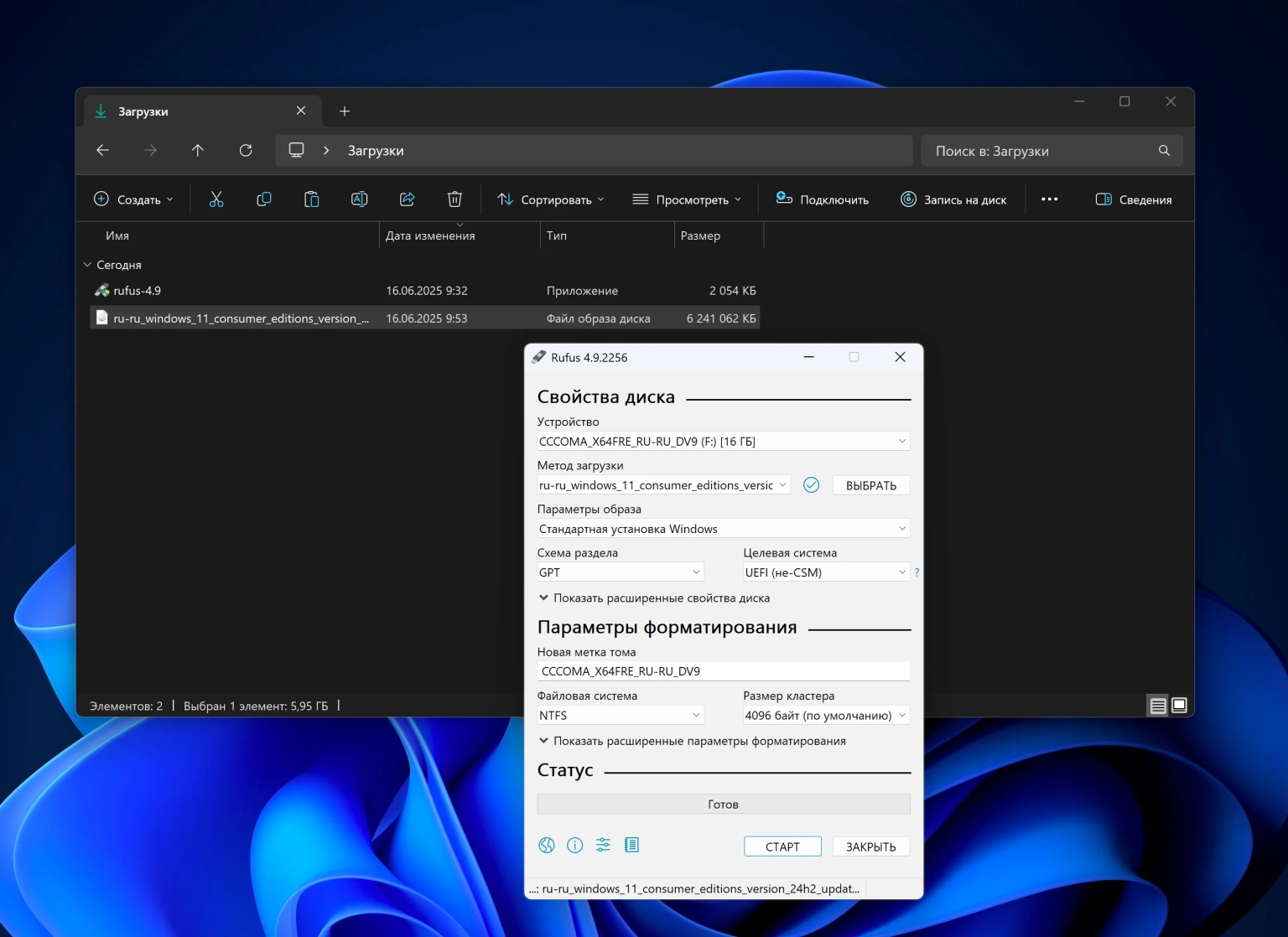
Rufus пропонує набагато ширші можливості для досвідчених користувачів, дозволяючи гнучко налаштовувати параметри запису ISO-образу. Програма дозволяє вручну визначити схему розділів та цільову систему, що корисно при роботі зі специфічним обладнанням. Завдяки високій швидкості роботи та відсутності необхідності попереднього встановлення, цей інструмент став фактичним стандартом для підготовки якісних завантажувальних медіаносіїв. Використання Rufus забезпечує повний контроль над процесом створення диска, що доступно на rufus.ie.
Необхідні параметри конфігурації Rufus:
- Схема розділів. Оберіть стандарт GPT для повної сумісності.
- Цільова система. Вкажіть значення UEFI (non CSM).
- Розмір кластера. Залиште стандартне значення 4096 байт або за замовчуванням.
Функції Windows User Experience у Rufus дозволяють легко зняти вимоги до наявності 4 ГБ оперативної пам’яті, модуля TPM та обов’язкового облікового запису Microsoft. Це робить можливим встановлення системи на комп’ютери, які офіційно не підтримуються виробником, повністю зберігаючи при цьому функціональність.
Використовуйте лише офіційні ISO-образи для уникнення збоїв.
Після натискання кнопки старту програма фіналізує запис. Статус готовності підтверджує, що пристрій можна використовувати для завантаження.
Створення мультизавантажувального диска засобами Ventoy
Ventoy — це інноваційне рішення з відкритим кодом, яке повністю позбавляє користувача необхідності щоразу форматувати флешку. Ви інсталюєте утиліту один раз, після чого накопичувач стає готовим до прямого копіювання образів, деталі на ventoy.net.
Етапи створення мультизавантажувальної флешки:
- Інсталяція програми. Запустіть Ventoy2Disk та встановіть її на вибраний накопичувач.
- Створення розділу. Програма автоматично створить розділ ExFAT для розміщення файлів.
- Перенесення файлів. Скопіюйте ISO-образ Windows 11 безпосередньо у корінь диска.
Механіка роботи Ventoy базується на віртуальній файловій системі, яка динамічно підміняє завантажувач у момент старту комп’ютера. Це дозволяє тримати на одній флешці кілька різних редакцій Windows 11, дистрибутиви Linux або сервісні утиліти для діагностики. Користувачеві достатньо просто перенести ISO-файл у корінь диска через звичайний провідник. Такий підхід значно економить час, оскільки не потребує розпакування вмісту образу, а вибір потрібної системи відбувається через зручне графічне меню при завантаженні ПК.
Для коректного запуску оболонки Ventoy на деяких материнських платах може знадобитися тимчасове відключення Secure Boot у налаштуваннях BIOS вашого пристрою.
Ручне формування завантажувача в інтерфейсі командного рядка

Метод використання інтерфейсу командного рядка та утиліти Diskpart підходить для досвідчених користувачів, які бажають створити завантажувальний носій без стороннього софту. Цей шлях дозволяє повністю контролювати кожен етап підготовки розділів та файлової системи. Використання вбудованих засобів Windows гарантує відсутність конфліктів із антивірусом та забезпечує максимальну чистоту всієї структури накопичувача.
| Команда | Опис дії |
|---|---|
| list disk | Відображення списку підключених дисків |
| select disk X | Вибір флешки за її номером у списку |
| clean | Видалення всіх існуючих даних та розділів |
| convert gpt | Перетворення в сучасний стандарт GPT |
| create partition primary | Створення нового основного розділу |
| active | Встановлення атрибута активного завантаження |
Після підготовки розділу необхідно змонтувати ISO-образ у системі та скопіювати всі файли на флешку за допомогою команди xcopy. Це забезпечує перенесення завантажувальних секторів у потрібному форматі.
Будьте уважні: помилковий вибір номера диска призведе до повної втрати всіх даних на системних розділах комп’ютера.
Який із варіантів виявиться найбільш ефективним
Вибір інструменту безпосередньо залежить від технічного стану комп’ютера та досвіду користувача. Офіційні засоби ідеально підходять для нових ПК без специфічних вимог, тоді як альтернативні утиліти стають незамінними при потребі обійти жорсткі апаратні обмеження або при бажанні створити універсальний інструмент для адміністрування. Якісна підготовка флешки на цьому етапі визначає, наскільки безпроблемним буде подальше розгортання системи.





Коментарі