
 Автор
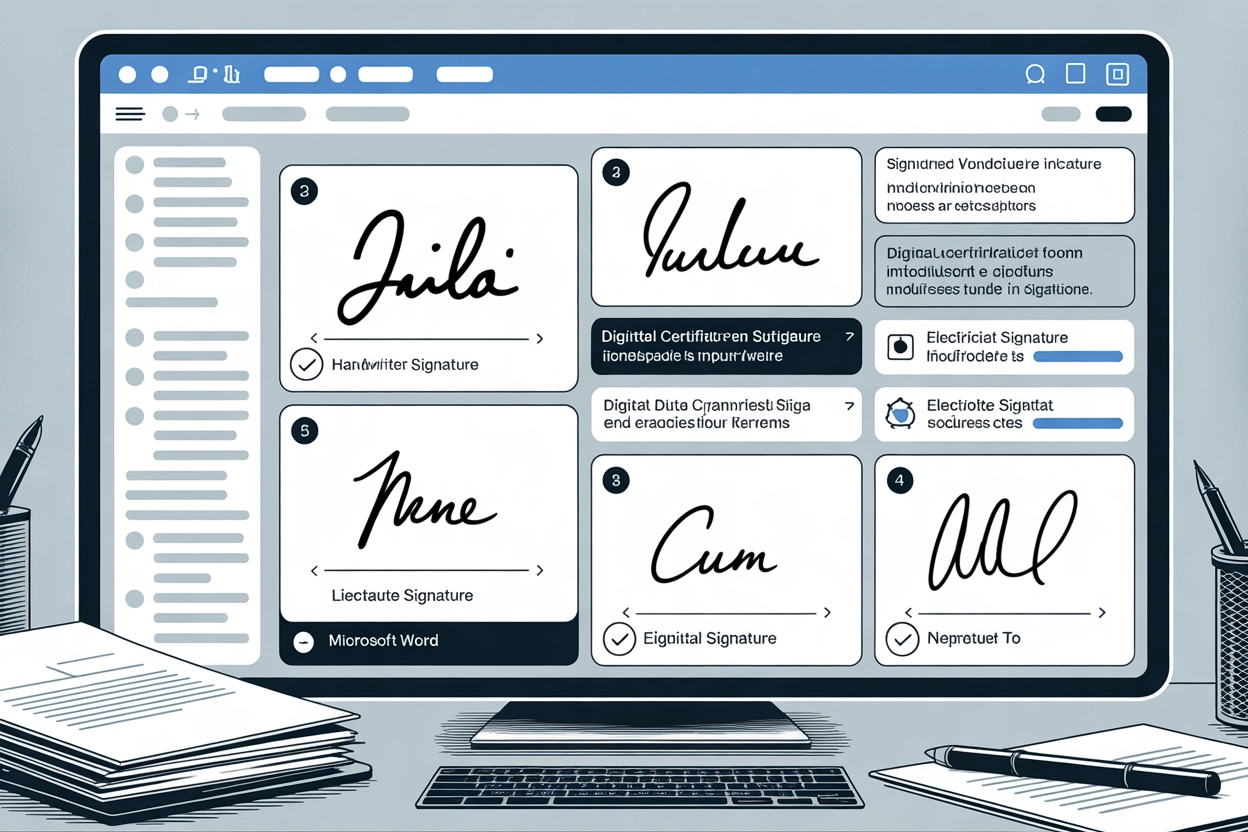
Автор В умовах сучасного цифрового документообігу інтеграція юридично значущих та візуальних підписів у файли стає критичною навичкою для кожного фахівця. Перехід від паперових носіїв до електронних форматів вимагає знання конкретних інструментів Microsoft Word для засвідчення документів. Ця тема охоплює як просте додавання графічного зображення автографа для візуальної відповідності стандартам, так і використання складних криптографічних методів захисту, що гарантують незмінність змісту після підписання. Вбудований інструментарій дозволяє створювати професійні зони для підпису та використовувати сертифікати безпеки.
Вбудовані інструменти Microsoft для створення зон підпису
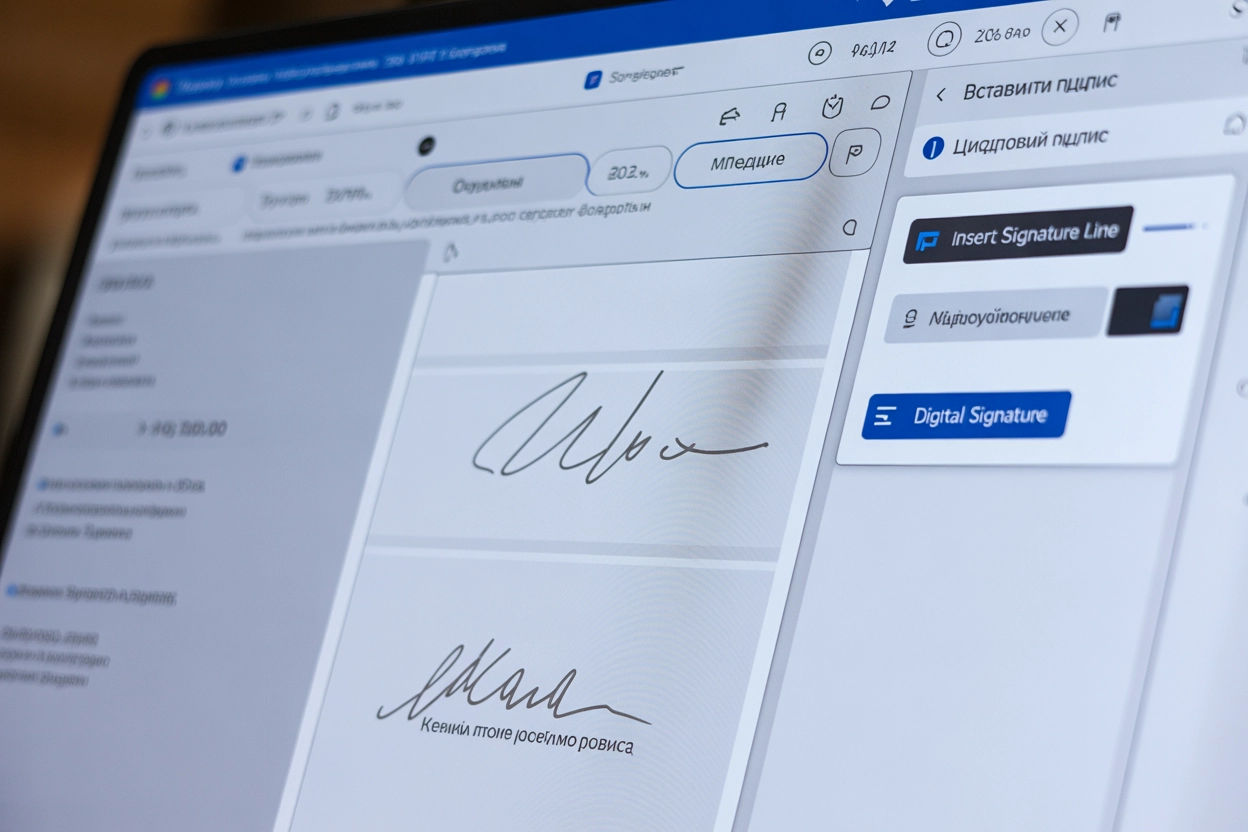
Використання стандартної функції «Рядок підпису» на вкладці «Вставлення» є найбільш професійним способом оформлення місця для автографа. Цей інструмент створює спеціальний графічний об’єкт, який виглядає як класичне місце для підпису на папері. Він автоматично додає знак «X» та лінію, над якою особа має поставити свій підпис. Це дозволяє іншим користувачам чітко бачити, де саме потрібно залишити розчерк, забезпечуючи структурованість.
| Параметр налаштування | Опис поля для заповнення |
|---|---|
| Запропонований підписувач | Прізвище, ім’я та по батькові особи |
| Посада підписувача | Офіційна назва посади (наприклад, Директор) |
| Адреса електронної пошти | Контактний e-mail для верифікації |
Після вставлення об’єкта документ набуває завершеного вигляду. Ви можете налаштувати відображення дати підписання та додати інструкції для підписувача.
Процес підписання такого рядка максимально простий: потрібно двічі клікнути по створеному об’єкту. Відкриється вікно, де можна ввести своє ім’я текстом або завантажити готове зображення власноручного підпису. Програма автоматично масштабує картинку під лінію, що гарантує охайність документа без додаткового ручного вирівнювання елементів.
Головна перевага цього методу полягає у його функціональності всередині екосистеми Office без залучення стороннього софту. Коли документ підписано цифровим способом через цей рядок, він автоматично захищається від подальших правок. Будь-яка зміна тексту призведе до видалення підпису, що є важливим маркером цілісності інформації. Це ідеальне рішення для внутрішнього корпоративного обігу, де важливо бачити, хто та коли погодив файл, зберігаючи при цьому естетику традиційного паперового діловодства з чіткими зонами відповідальності.
Оформлення власноручного автографа за допомогою фото або скана
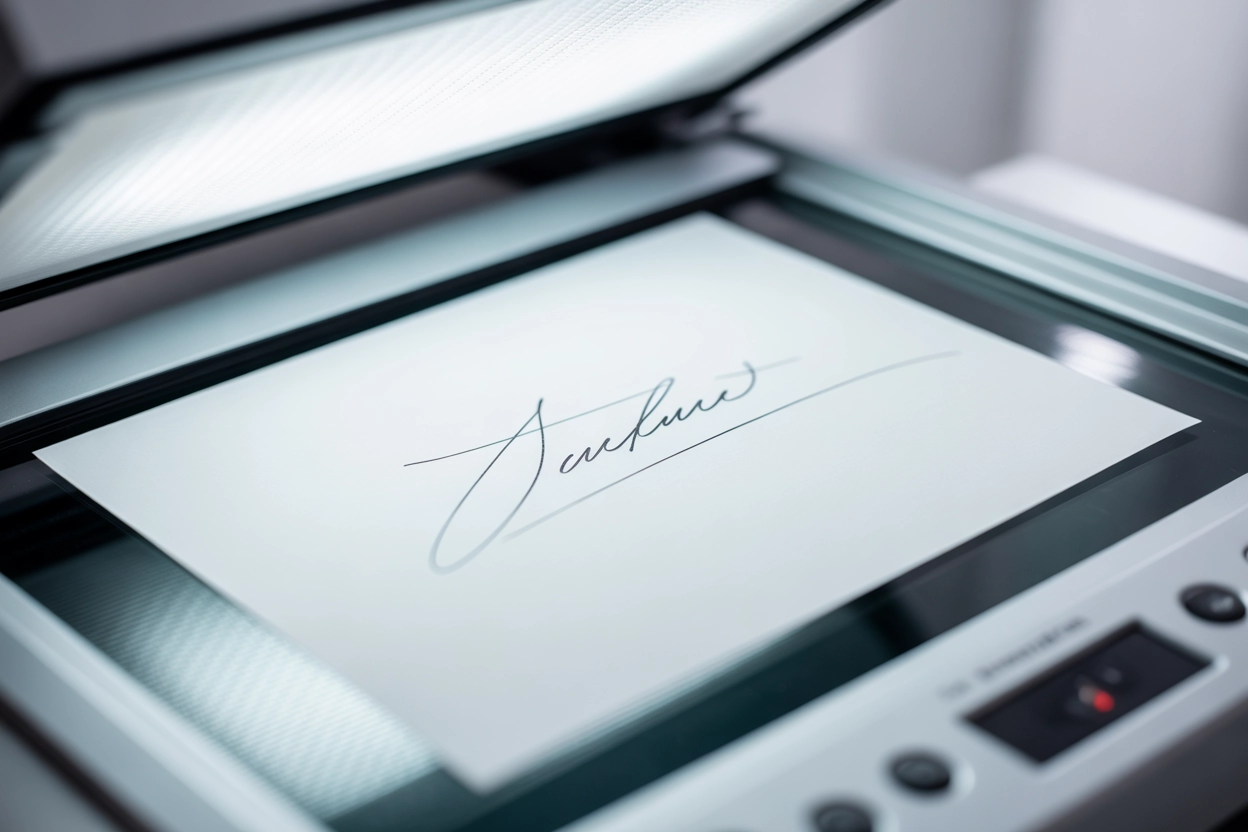
Найпопулярнішим способом для створення візуальної копії підпису є перетворення фізичного розчерку в цифровий формат. Для досягнення найкращого результату підпис слід ставити на абсолютно чистому білому аркуші паперу. Рекомендується використовувати чорну або темно-синю ручку з насиченим чорнилом, оскільки це забезпечує максимальний контраст, необхідний для подальшої обробки зображення та видалення фону в програмі.
Після підготовки паперового зразка необхідно перенести його в пам’ять комп’ютера. Дотримуйтесь наступної послідовності дій:
Етапи підготовки файлу:
- Фотографування. Зробіть чіткий знімок на смартфон або скористайтеся сканером.
- Збереження. Використовуйте формати .png або .jpg для оптимальної якості.
- Обрізка. Видаліть зайві краї у графічному редакторі або в самому Word.
Для інтеграції файлу перейдіть у меню «Вставлення», оберіть «Зображення» та знайдіть ваш файл. Ключовим технічним нюансом є налаштування обтікання. Після того, як картинка з’явиться на сторінці, натисніть на неї правою кнопкою миші та виберіть варіант «Перед текстом» або «За текстом». Це дозволить вільно пересувати підпис по всій площині сторінки, накладаючи його поверх ліній або друкованих слів, що створює ефект «живого» підпису на папері. Такий метод є універсальним для більшості неофіційних листів чи внутрішніх заяв.
Очищення фону та корекція прозорості графічного підпису
Часто при вставленні фотографії підпису папір виглядає сірим або жовтуватим, що псує вигляд документа. Microsoft Word має вбудовані інструменти для швидкого виправлення цього дефекту без Photoshop.
Установити прозорий колір
Для активації функції виділіть зображення, перейдіть на вкладку «Формат зображення», знайдіть групу «Коригування» та відкрийте меню «Колір». Тут виберіть інструмент, назва якого вказана вище. Після цього клікніть курсором-піпеткою по фону картинки. Програма автоматично зробить обраний колір невидимим, залишаючи лише чіткі лінії ручки. Це критично важливо, якщо документ містить водяні знаки, таблиці або фонові лінії, які не мають перекриватися білим прямокутником.
Окрім прозорості, ви можете скористатися інструментами «Корекція» для підвищення яскравості та контрастності. Це допоможе зробити лінії підпису більш насиченими та професійними. Такий підхід дозволяє органічно вписати автограф у будь-яку частину документа, зберігаючи його читабельність та візуальну чистоту незалежно від початкової якості фотографії.
Захист файлів за допомогою невидимих цифрових сертифікатів
Окрім візуальних атрибутів, існують механізми створення невидимого цифрового підпису, який підтверджує автентичність документа на програмному рівні. Такий підпис не відображається на самій сторінці у вигляді тексту чи картинки, але він жорстко прив’язаний до структури файлу за допомогою сертифікатів безпеки (Personal ID). Це забезпечує найвищий рівень захисту від несанкціонованого редагування даних після відправки.
Для реалізації цього методу необхідно мати встановлений на пристрої дійсний цифровий ідентифікатор. Процес накладання захисту виконується за таким алгоритмом:
Алгоритм отримання ID:
- Перевірка сертифіката. Переконайтеся в наявності активного ID на вашому комп’ютері.
- Меню Файл. Відкрийте розділ «Відомості» у верхньому лівому куті програми.
- Захист документа. Оберіть опцію «Додати цифровий підпис» у списку доступних функцій.
Після завершення процедури документ автоматично переходить у статус «Лише для читання». Це означає, що будь-яка спроба змінити хоча б одну літеру або пробіл у тексті призведе до негайного анулювання підпису. Про це свідчитиме зникнення іконки червоної печатки, яка зазвичай відображається в нижній панелі стану програми. Такий інструмент є незамінним для юридичних документів, де важливо гарантувати, що отримувач бачить саме ту версію тексту, яку завірив автор, без жодних прихованих правок.
Використання невидимих підписів дозволяє підтримувати професійний вигляд документа, не захаращуючи його зайвими графічними елементами. Водночас це дає впевненість обом сторонам у юридичній силі обміну інформацією. Якщо сертифікат виданий довіреним центром, такий файл може бути прийнятий навіть у суді як доказ цілісності переданих даних та ідентифікації особи відправника.
Накладання КЕП через інтерфейс сервісу Дія
В українських реаліях найбільш юридично вагомим є використання кваліфікованого електронного підпису (КЕП) через державні портали. Процедура передбачає завантаження готового Word-файлу на сайт diia.gov.ua, де відбувається його криптографічна обробка. Користувачу потрібно вибрати свій електронний ключ, який може зберігатися як у пам’яті комп’ютера, так і на спеціальному захищеному носії, що гарантує безпеку операції.
| Тип ключа | Особливості зберігання | Рівень захисту |
|---|---|---|
| Файловий (.dat, .zs2) | Зберігається на ПК або USB-флешці | Середній (можна скопіювати) |
| Апаратний (Токен) | Захищений фізичний пристрій | Високий (неможливо копіювати) |
Після підписання на порталі користувач отримує файл у форматі .p7s, який містить як вихідний текст, так і криптографічну оболонку, що має повну юридичну силу, ідентичну власноручному підпису на папері з мокрою печаткою.
Підтвердження документів мобільним застосунком Дія.Підпис
Найсучаснішим та найзручнішим методом віддаленого засвідчення документів Microsoft Word є використання мобільного застосунку Дія.Підпис. Ця технологія базується на біометричній ідентифікації особи в реальному часі, що робить процес підписання не лише швидким, а й надзвичайно безпечним. Вам не потрібно носити з собою флешки з ключами або пам’ятати складні паролі до файлів, оскільки ваша особистість підтверджується через камеру смартфона за допомогою унікальних рис обличчя.
Для активації підпису необхідно відкрити застосунок та виконати кілька простих дій на екрані вашого смартфона, дотримуючись підказок системи для верифікації особистості:
Дії у смартфоні:
- Активація. Зайдіть у розділ меню та увімкніть функцію «Дія.Підпис».
- Біометрія. Пройдіть перевірку PhotoID, нахиляючи голову за інструкцією.
- Код підтвердження. Створіть або введіть свій унікальний 5-значний пароль.
Технологічна особливість цього методу полягає в тому, що підпис генерується безпосередньо в хмарі в момент звернення. Це повністю усуває ризик викрадення файлу ключа з комп’ютера. Коли ви працюєте з документом на порталі paperless.diia.gov.ua або інших сумісних сервісах, система формує запит, який миттєво з’являється у вашому телефоні у вигляді Push-повідомлення.
Сценарій використання виглядає максимально мобільно: ви завантажуєте Word-файл на сайт, скануєте QR-код смартфоном і підтверджуєте дію одним рухом. Система порівнює ваше зображення з фото в реєстрі та накладає електронну печатку. Такий підхід дозволяє підписувати договори в дорозі. Важливо, що такий підпис визнається всіма державними установами та банками України як повноцінний аналог власноручного розчерку на папері.
Окрім порталів, багато систем електронного документообігу вже інтегрували цей метод, що дозволяє підписувати файли безпосередньо в інтерфейсі робочих програм, значно прискорюючи бізнес-процеси компанії.
Вибір між графічним зображенням розчерку та складним криптографічним сертифікатом залежить виключно від мети створення документа та вимог до його безпеки. Якщо для внутрішньої заяви достатньо візуальної імітації автографа з прозорим фоном, то для офіційних договорів та звітів критично важливим стає використання державних сервісів або вбудованих цифрових підписів. Розуміння цих технічних нюансів дозволяє кожному користувачеві адаптувати Microsoft Word під власні професійні потреби.




Коментарі